Waydroid 设置指南
什么是 Waydroid?
Attention
Waydroid 在 Nvidia 硬件上无法使用。
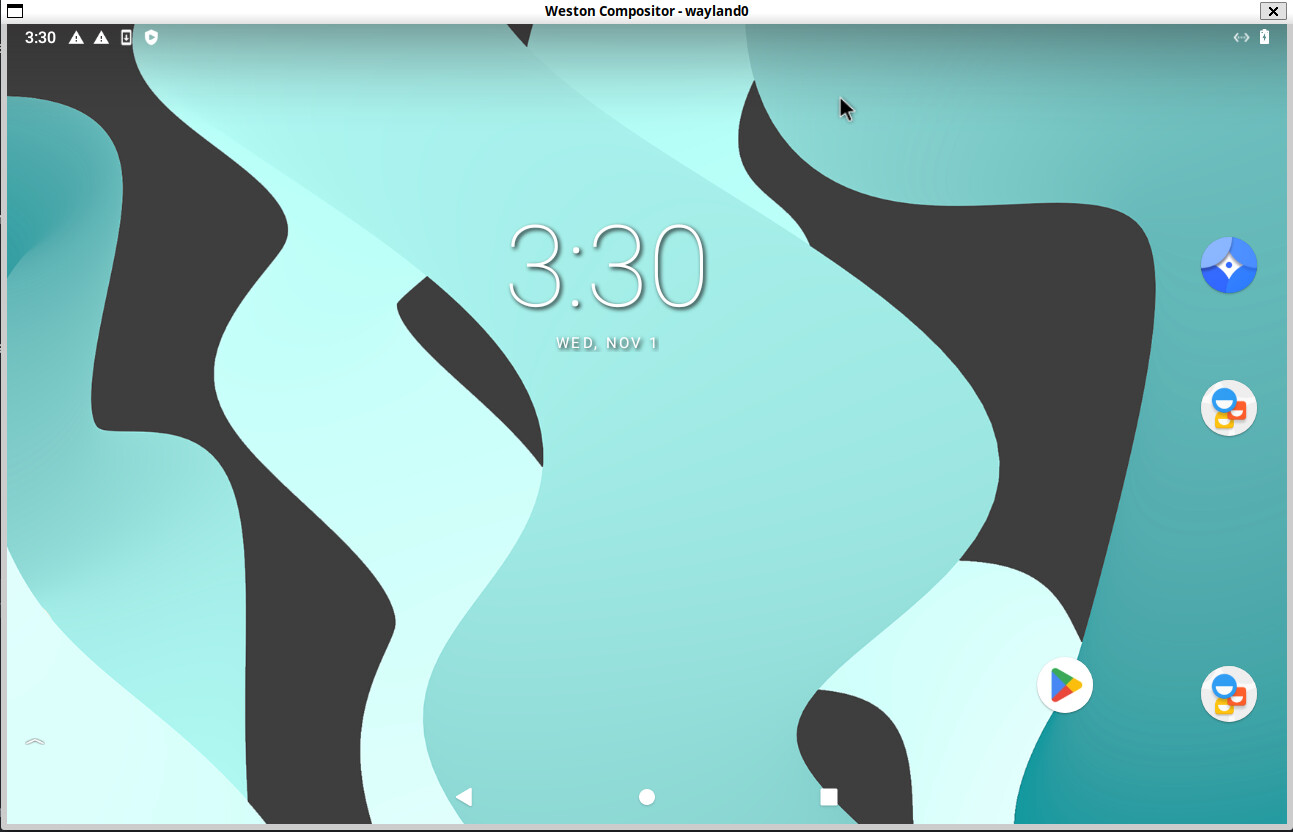
Waydroid 是一个在 Linux 上运行的 Android 容器。汽核 OS 用户可以通过这种方式运行 Android 应用。
首次设置
打开主机终端并输入以下命令来设置 Waydroid:
初始化 Waydroid
Waydroid 需要用户首次初始化,可以通过选择以下选项完成:
Initialize Waydroid
通过输入以下命令确认是否成功:
这将首次启动 Waydroid。
配置 Waydroid
自定义你的 Waydroid 容器
第 1 步:停止 Waydroid 会话
Waydroid 需要停止运行才能正确配置。
打开主机终端并输入以下命令:
第 2 步:配置
打开主机终端并输入以下命令:
选择 Configure Waydroid 将允许用户通过 Waydroid Extras Scripts 安装额外的 Android 调整。
- 选择你已安装的 Android 版本。要查看已安装的 Android 版本,启动 Waydroid,打开"设置"应用,然后进入"关于本机"。你的 Android 版本将是 11 或 13。
- 选择要安装的项目
可用的 Waydroid 扩展:
-
GApps(默认 Android 应用,包括 Google Play Store)或 microG(Google 应用的免费替代品)
-
ARM 转译(libndk 或 libhoudini)
-
libhoudini 比 libndk 提供更好的整体兼容性。
- 某些游戏可能仅在 libhoudini 或 libndk 之一上运行。在 Android 11 上,如果你使用 AMD CPU,libhoudini 的运行速度会明显慢于 libndk。
- 不要同时安装两者。如果需要切换,请先卸载当前的转译层,再安装新的。
-
Magisk(Android 高级用户工具套件)
-
Logitech Smartdock 支持(SmartDock 硬件支持)
-
F-Droid 特权扩展(完善的 F-Droid 支持)
-
widevine(视频串流 DRM 支持)
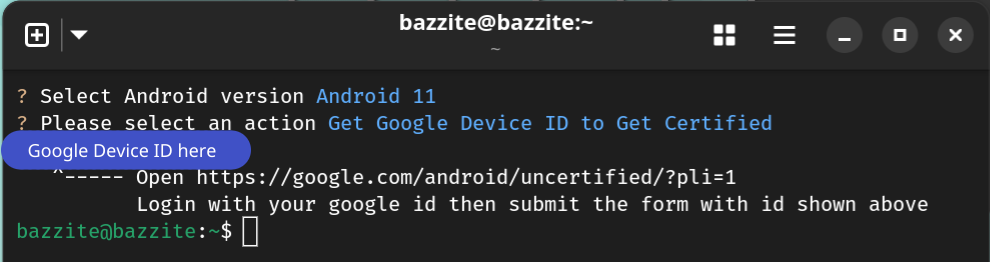
获取 Google 设备 ID 以通过认证(GApps)
-
启动 Waydroid (Waydroid 必须正在运行)
-
选择你当前的 Android 版本后,选择
Get Google Device ID to Get Certified,特别是如果你打算使用 Google Play Store(GApps)。 -
按照终端输出中的说明操作。
验证完成后,通常需要等待一段时间你的设备才能通过 Google Play 认证。
添加为非 Steam 快捷方式
确保将 /usr/bin/waydroid-launcher 作为非 Steam 游戏添加到 Steam 中,以便 Waydroid 在 Steam 游戏模式中正常运行。
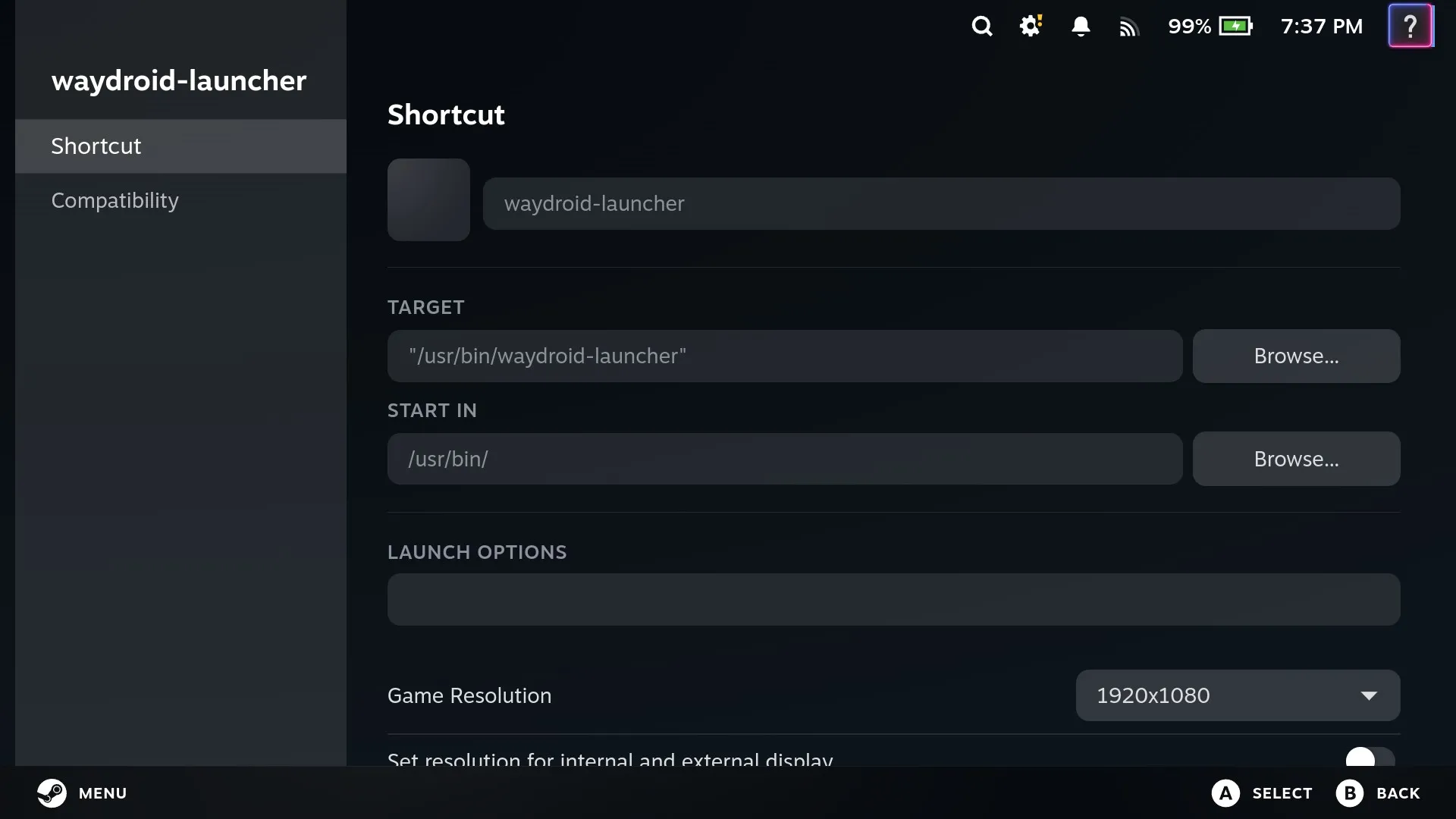
启用多点触控支持
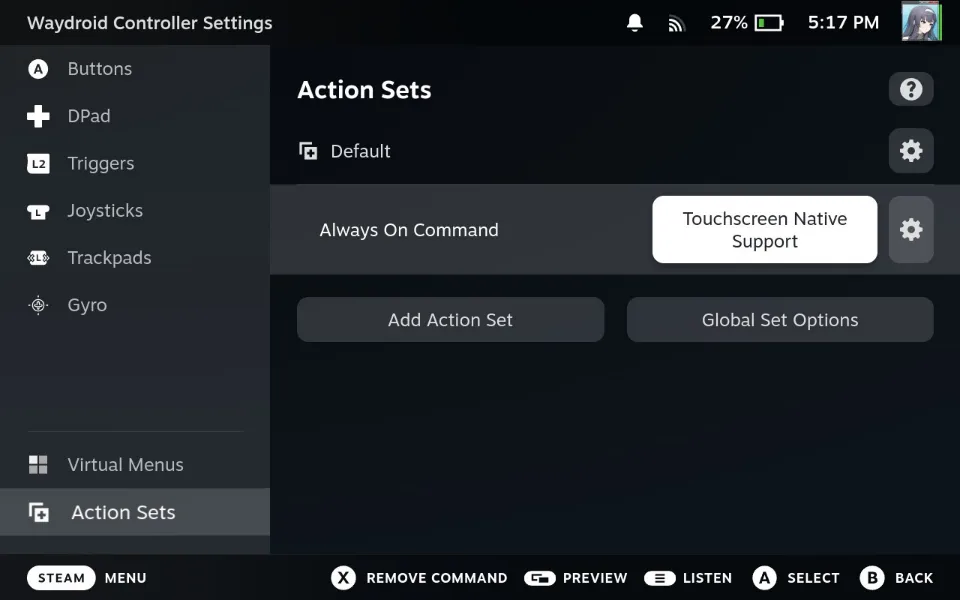
要在 Steam 游戏模式下使用 Waydroid 的多点触控手势,需要在 Steam 的控制器设置中启用"Touchscreen Native Support":
- 在你的 Waydroid 快捷方式中,进入控制器设置。
- 进入编辑布局 > Action Sets > Default。
- 选择添加常驻命令。
- 在System 下,选择Touchscreen Native Support 命令。
Waydroid 提示和技巧
本节专门介绍在汽核 OS 上运行 Waydroid 的更具体操作和问题。
Waydroid Helper 应用
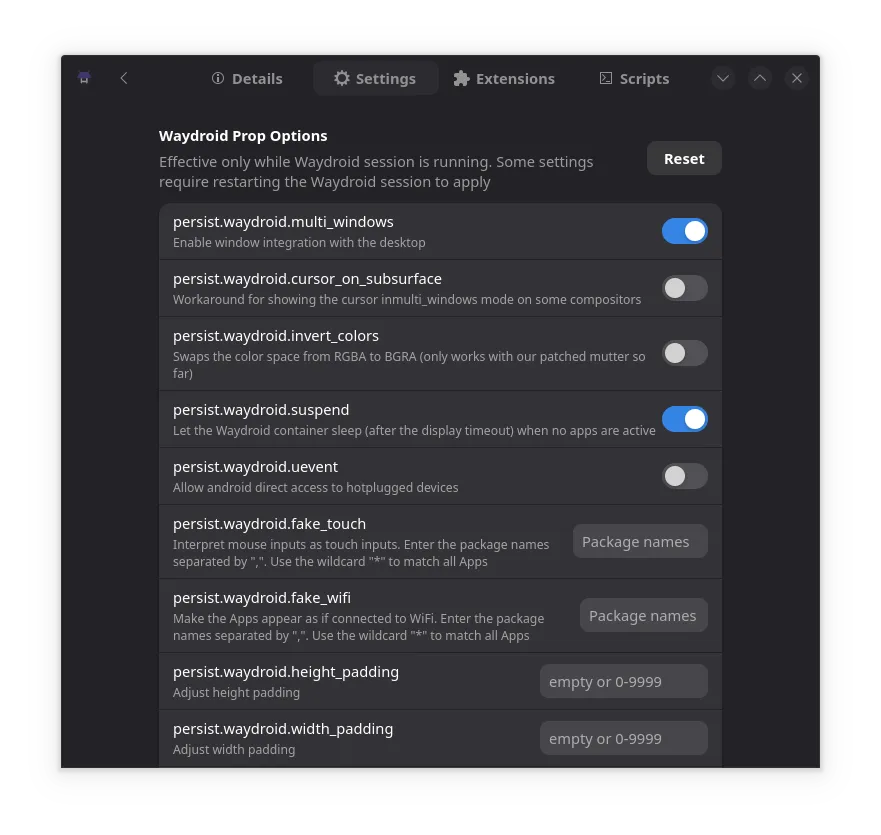
waydroid-helper 是一个 GUI 应用,可对 Waydroid 安装进行更高级的配置和控制。
要安装它,请运行以下 ujust 命令:
你也可以直接前往其发布页面,通过 GearLever 安装最新的 AppImage。
在失去焦点时禁用 Waydroid 输入
Waydroid 存在一个问题:即使窗口未获得焦点,它也会注册来自控制器、键盘和其它输入设备的输入。
禁用此功能:
Note
Waydroid 必须正在运行!
在主机终端中运行以下命令:
如果要撤销此更改,运行相同步骤,但将同一命令中的 false 改为 true。
将鼠标点击转为触摸输入
某些应用不接受鼠标点击,只响应触摸屏点击。
Note
Waydroid 必须正在运行!
可以在主机终端中使用以下命令为单个应用启用此功能:
Note
包名通常采用 "com.example.appname" 格式。 可以在"设置"应用的"应用信息"页面底部找到应用包名。
也支持通配符,因此 "com.rovio.*" 会应用于 Rovio 的所有游戏。
以应用 "Fate/Grand Order" 为例:
waydroid prop set persist.waydroid.fake_touch "com.aniplex.fategrandorder.en"
Waydroid 内的应用需要重启才能使更改生效。
Warning
仅对特定应用使用此命令! 使用通配符全局设置会导致鼠标光标行为异常。
要撤销这些更改,在主机终端中使用以下命令:
分辨率和密度选项
面向遇到 Waydroid 分辨率、缩放问题或嵌套运行 Waydroid 问题的用户。这是可选的。
打开主机终端并输入以下命令:
完成后保存文本文件。
Waydroid 混合显卡修复
仅面向硬件中有多个 GPU 且在 Waydroid 中遇到图形错误的用户。
在主机终端中输入:
然后选择 Select GPU for Waydroid,将给出选择 Waydroid 使用哪个 GPU 的选项,以修复图形错误。
重置 Waydroid
Warning
你将丢失所有 Waydroid 数据。
如果遇到问题或想要全新的 Waydroid 容器,在输入以下命令后选择 Reset Waydroid: