游戏管理与 Mod 制作
兼容层与 Windows 游戏管理
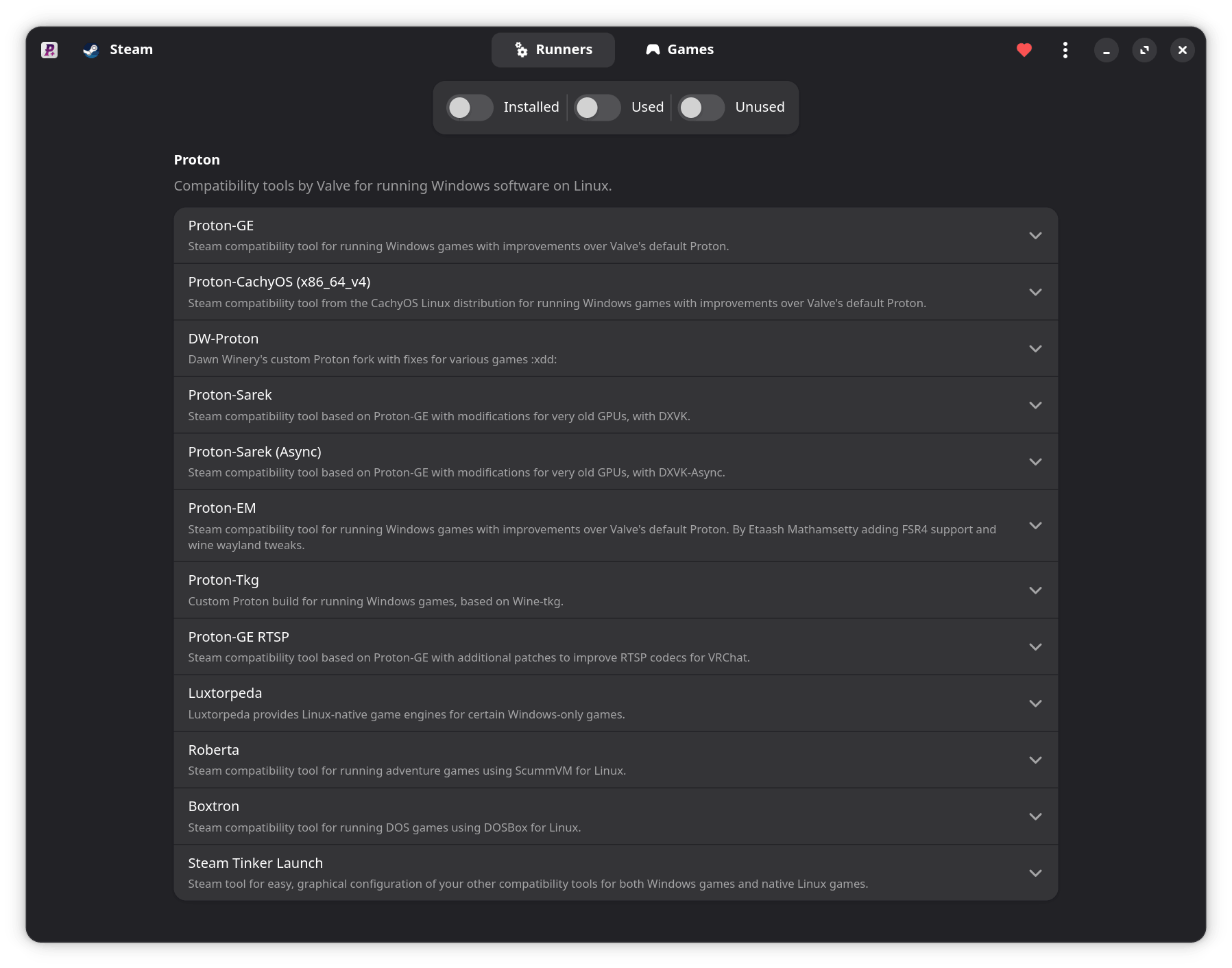
在汽核 OS 上,Windows 游戏需要依赖 兼容层(例如 Proton)才能运行。你可以通过 ProtonPlus 安装并更新最新的 GE-Proton、Luxtorpeda 以及其他相关工具。
Protontricks
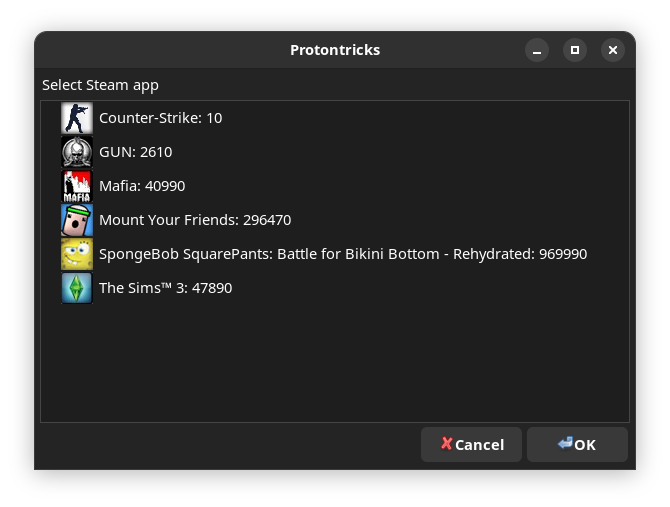
某些游戏需要借助 Protontricks(已预装)或 Winetricks(用于非 Steam 游戏,随 Lutris 提供)向 prefix 中安装 Windows DLL,才能正常运行。
文件管理器中的隐藏文件
Note
Winecfg 中也提供了显示隐藏文件的选项,适用于那些需要使用文件选择器的 Windows 程序。
Linux 桌面环境中存在大量隐藏文件和目录,其中可能包含与游戏运行相关的重要内容。
你可以点击文件管理器中的 汉堡菜单(右上角的三条横线),然后选择 Show Hidden Files(显示隐藏文件),查看默认被隐藏的目录和文件。
这些目录和文件通常都以 . 开头。
什么是 Proton(或 Wine)前缀?
它可以理解为游戏通过 Proton 运行时所依赖的一整套“环境容器”,同时也负责保存游戏在安装目录之外写入的各种文件。
Important
对于 Steam 游戏,安装目录通常位于:.../steamapps/common/<game>
很多 PC 游戏会把文件写入 Windows 的 “My Documents” 或 “AppData” 等目录,而这些内容都可以在对应的 prefix 目录中找到。这个目录在制作 Mod、备份存档或修改配置时都很有用。
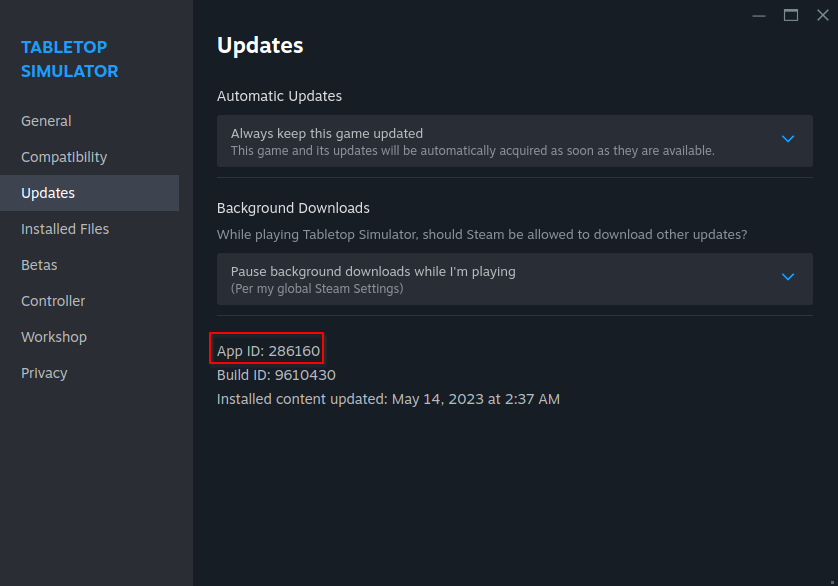
对于 Steam 游戏,它们的 prefix 通常位于 ~/.steam/root/steamapps/compatdata/ 目录下,再进入对应游戏的 AppID 编号 文件夹:
- 这个 ID 可以在 Steam 中打开游戏的 Properties(属性) >> Updates(更新) >> App ID 查看。
- 然后继续进入
.../pfx/drive_c/,再找到该游戏在 Windows 中原本会写入文件的位置。
非 Steam 游戏的 prefix 文件夹可以放在你指定的任意位置。默认情况下,Lutris 会使用 ~/Games 作为主目录。
Proton 前缀损坏了?
Warning
删除 Proton prefix 有可能一并删除存档和配置文件!
打开该游戏的 prefix 目录并删除其中内容即可。注意不要误删最上层的 .../compatdata 目录(对于非 Steam 游戏则是 ~/Games 或你自定义的根目录),否则会把所有游戏的 prefix 数据一起删掉!
Mod 制作
通过 Steam Workshop 获取 Mod 是最直接的方式,但它并不支持所有游戏,而且要求你在 Steam 上拥有该游戏。部分 Mod 管理器也有 Linux 版本,例如 r2modman。
无论是在游戏目录还是 prefix 目录中,手动添加或替换游戏文件仍然是可行的,但有时会需要额外步骤。某些 Mod 需要在 Steam 启动选项中设置 WINE DLL OVERRIDE 环境变量。对于非 Steam 游戏,可以在 Lutris 中打开 Wine Configuration,然后进入 Libraries 标签页添加新的 override。
DLL Override 启动选项示例:
**DirectInput8 DLL Override**:
`WINEDLLOVERRIDES="dinput8=n,b" %command%`