安全启动指南
汽核 OS 支持安全启动
Note
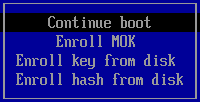
如果你的设备不支持安全启动,或你不想启用安全启动,请点击 Continue boot。
Important
密钥登记提示使用英文 QWERTY 键盘布局,不会考虑你的实际硬件键盘布局。因此,其他布局可能会影响密码字符输入(例如 AZERTY 布局中 A 和 Q 会互换)。
汽核 OS 支持安全启动,但必须登记 Universal Blue 的密钥才能使用;否则如果 BIOS 中保持安全启动开启,汽核 OS 将无法启动。
安全启动重要说明:
- 出于安全目的,输入密码时会记录不可见字符,因此你看不到自己正在输入的内容!
- 更新 BIOS 可能会重新启用安全启动;更新后如果启动时出现黑屏并提示需要先加载内核,可能需要按照"方法 B"处理。
- Steam Deck 出厂时未启用安全启动,也默认没有登记任何密钥。除非你完全清楚自己在做什么,否则不要在 Steam Deck 上启用安全启动。
错误消息(如果密钥未正确登记):
error: ../../grub-core/kern/efi/sb.c:182:bad shim signature.
error: ../../grub-core/loader/1389/efi/linux.c:256:you need to load the kernel first.

Press any key to continue...
如果遇到此错误,请按照下面的方法 B解决并继续启动。
方法 A - 安装期间登记
Note
如果安装期间安全启动处于禁用状态,而你之后启用了安全启动,下次启动时也会出现此屏幕。
离开汽核 OS 安装器后,会出现一个蓝色屏幕,提供登记签名密钥的选项。
如果已启用安全启动,请选择 Enroll MOK。如果提示输入密码,请输入:
如果已禁用安全启动,或你的硬件不支持安全启动,请选择 Continue boot。
方法 B - 安装后登记
继续之前,请先在 BIOS 中禁用安全启动,然后在登记密钥后再重新启用。
如果已经安装汽核 OS,请在主机终端中输入此命令:
如果提示登记所需密钥,请在主机终端中输入密码:
现在可以在 BIOS 中重新开启安全启动。 可以使用以下命令直接启动进入系统 BIOS(如果支持):
启动时完成 MOK 登记
下次启动时,你会看到蓝色的 MokManager 屏幕:
- 选择 Enroll MOK。
- 提示输入密码时,输入:
重启后,密钥即已登记,安全启动可以保持启用状态。系统现在应该能够在安全启动下正常启动。