为掌机硬件安装汽核 OS
Note
本安装指南适用于旧版 ISO,新版 ISO 的更新指南将很快推出。
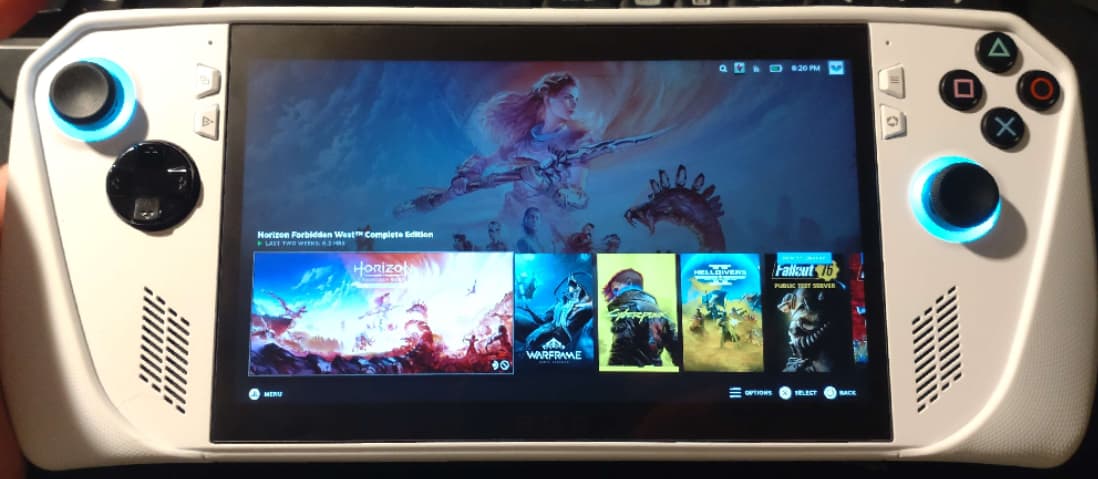
关于掌机硬件的重要说明
Attention
多款掌机需要先解锁 BitLocker(也请记下你的恢复密钥)、禁用 Windows"快速启动",并且不要将 Windows 置于休眠模式,然后才能安装汽核 OS。
AeroCore OS 掌机 Wiki 包含安装汽核 OS 后设置掌机的信息,以及已知问题的变通方案。
安装前
安装汽核 OS 前的前置条件和步骤。
安装器要求
Note
汽核 OS 需要稳定的互联网连接,且无带宽限制。
{% include 'installer_requirements.md' %}
- 可选:实体键盘(没有的话,你的用户名将是 bazzite,密码将是 bazzite)
Steam 游戏模式要求
- 兼容的显卡
- 一块现代 AMD GPU
- 一块 Intel Arc GPU(其他 Intel GPU 系列无法启动 Steam 游戏模式)
- Intel Arc 掌机目前会有功能缺失(TDP 限制、操控等)
掌机用户也会受益于阅读 Steam 游戏模式文档。
{% include 'desktop_envs.md' %}
双系统启动预备设置 + 安装后设置指南
请先阅读本指南,然后再阅读双系统启动指南。
安装指南
本指南中最需要花精力的部分。
1. 下载并写入汽核 OS
- 使用我们的 Image Picker 工具选择正确的掌机硬件后,下载 AeroCore OS。
- 将汽核 OS 写入你的可启动介质。
- 弹出驱动器。
2. 启动安装介质
你可能需要研究你的掌机如何从可移动存储启动。它可能类似 Steam Deck,按住其中一个"音量键"并按下另一个按钮;但与其他通用硬件一样,这高度依赖于你的硬件。
3. 安装器设置
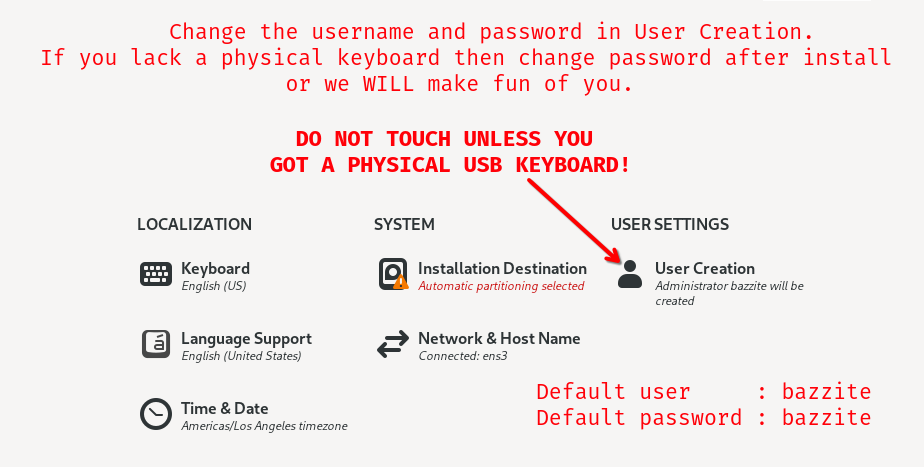
注意:如果没有连接实体有线键盘,请勿按下"User Creation",因为这会移除默认用户名和密码,而没有实体键盘你将无法输入用户名或密码。
默认用户:
bazzite> 默认密码:bazzite
- 选择你的语言、地区、键盘布局和时区。
- 选择要安装汽核 OS 的驱动器。
- 删除该驱动器上剩余的所有分区,除非在同一驱动器上双系统启动。
- 如果在同一驱动器上双系统启动,强烈建议进行手动分区并创建独立的 EFI 分区。
- 独立的 EFI 分区有助于防止日后的 Windows 更新影响你的汽核 OS 安装。
- 仅在安装到独立驱动器时才使用自动存储配置
- 如果需要,可选择用密码加密驱动器。
- 如果忘记此密码,将无法解密。
- 需要实体有线键盘才能解锁设备!
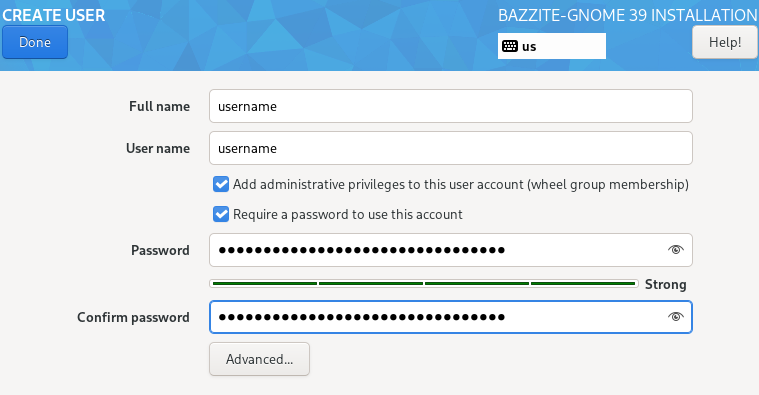
- 设置用户账户并开始安装。(如果没有实体键盘,跳过此步骤并开始安装)
- 授予管理员权限并设置用户密码。(必需)
- 开始安装。
- 安装完成后重启设备。
针对已启用安全启动的用户的重要信息:
阅读安全启动指南。
安装后
游戏前的微调。
GRUB 菜单
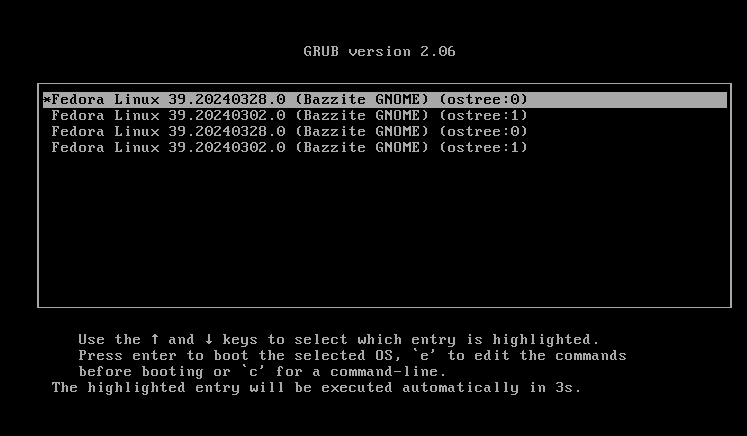
首次启动时会显示一个界面,展示当前部署和上一个部署。需要注意的是,如果遇到问题,可以使用 GRUB 菜单回滚汽核 OS 部署。
更多信息请阅读更新、回滚与变基文档。
登录 Steam 并重启设备
在首次启动设置过程中完成设备设置后,请登录 Steam 并重启设备。
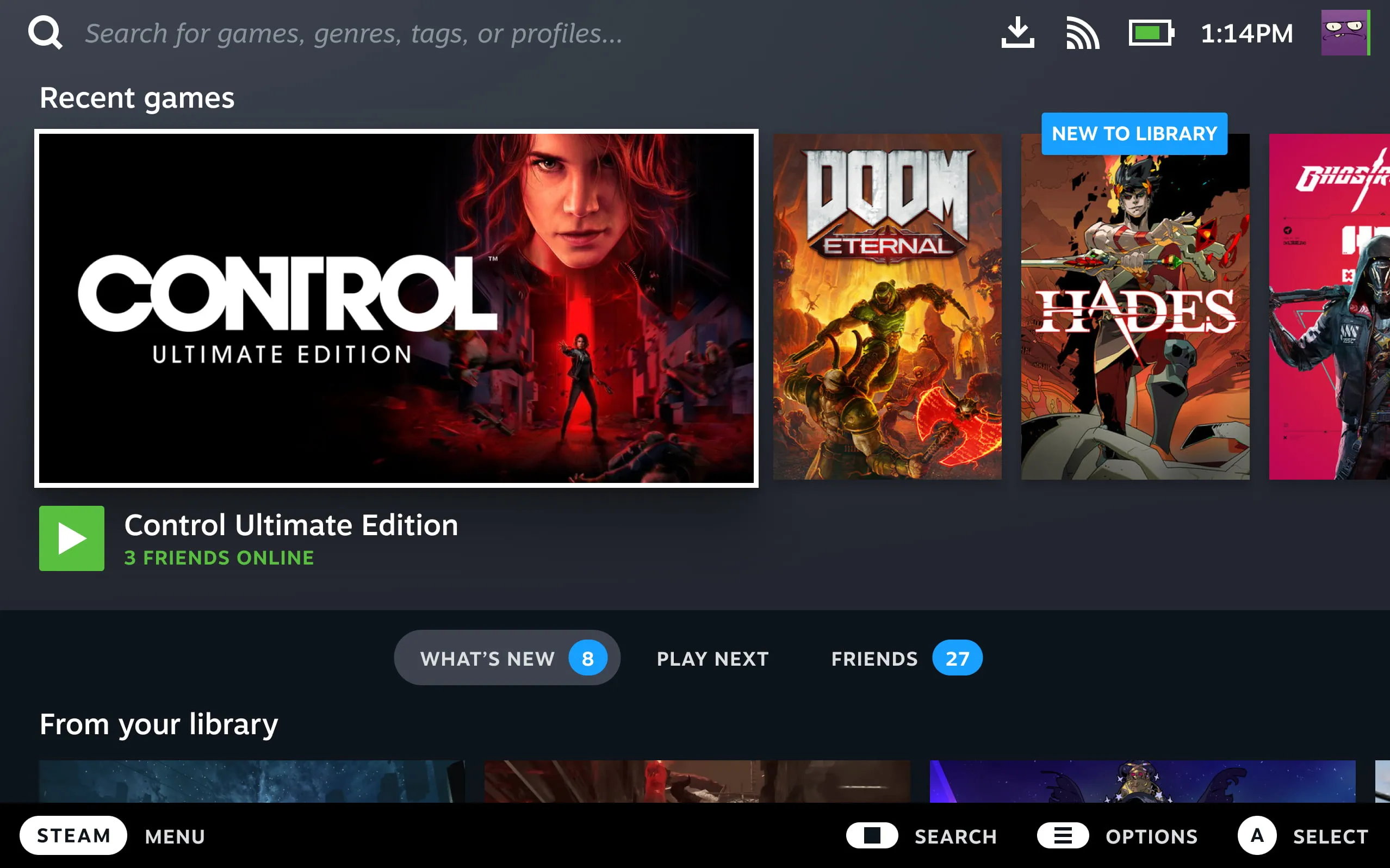
完成以上所有步骤后,下一次启动将进入 Steam 游戏模式,并需要继续完成 Steam 的额外设置。
配置 KDE Plasma 和 GNOME 的系统设置
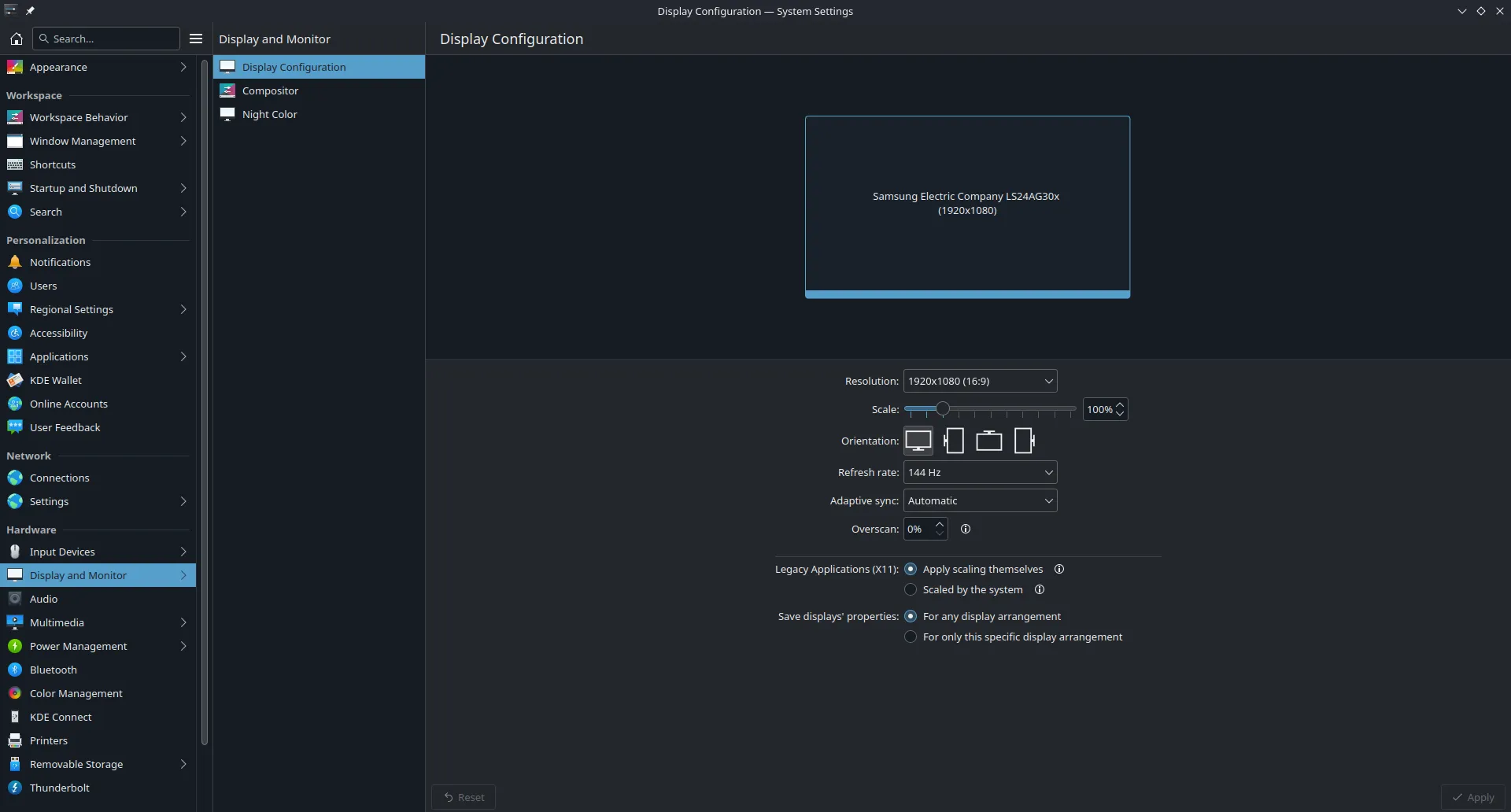 KDE Plasma 系统设置应用
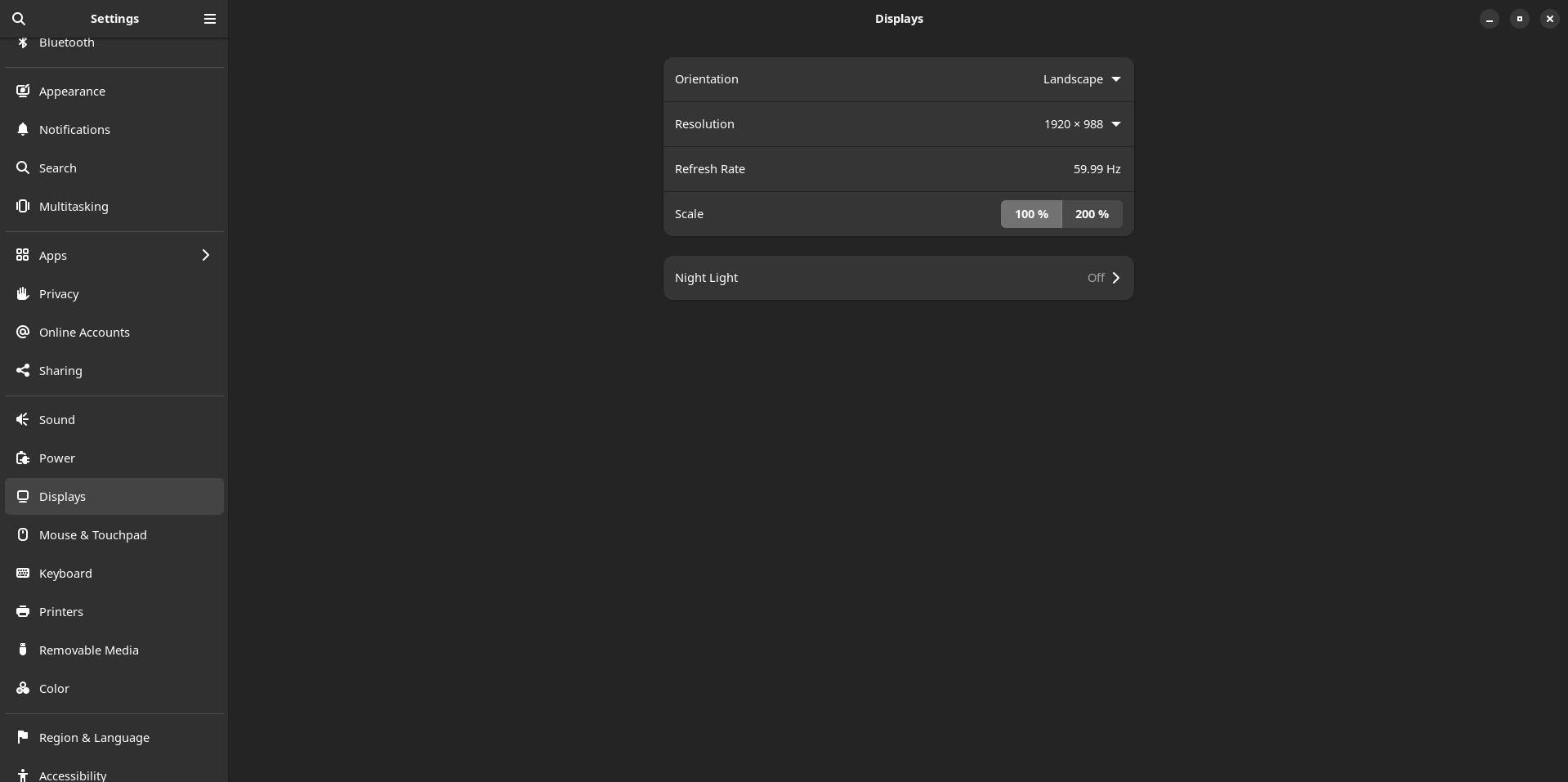 GNOME 设置应用
首次启动进入桌面完成初始配置后,你可以按自己的喜好调整设置。最可能需要更改的是"显示器(和监视器)"中的缩放设置,因为在全新安装时,它可能与你硬件的屏幕不匹配。如果屏幕方向旋转不当,也应一并修正。
安装额外软件
安装与管理应用程序文档有助于学习如何在汽核 OS 上安装额外软件。
修改默认密码
(如果没有在安装器中修改)
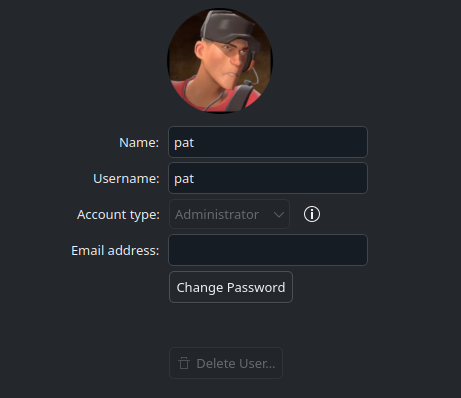
在桌面模式的设置中进入"用户"分类进行修改。
掌机和 Steam 游戏模式的安装后设置与已知问题
阅读掌机 Wiki和 Steam 游戏模式概览文档,了解关于汽核 OS 在掌机 PC 上的信息。
计算 ISO SHA256 校验和
https://www.youtube.com/watch?v=wUDbMJtR1sM
视频教程
Attention
我们强烈建议双系统启动时使用手动分区 + 创建独立的 EFI 分区,而非自动分区。手动分区说明请见此处。独立的 EFI 分区有助于防止日后的 Windows 更新影响你的汽核 OS 安装。
https://www.youtube.com/watch?v=JxPsKhJGTrs
安装汽核 OS 遇到问题?
查看安装故障排查指南。
另请参阅: 上游手动分区指南 & Steam 游戏模式