为 Steam Deck 硬件安装汽核 OS
Note
本安装指南适用于旧版 ISO,新版 ISO 的更新指南将很快推出。
汽核 OS 在 Steam Deck 上
状态
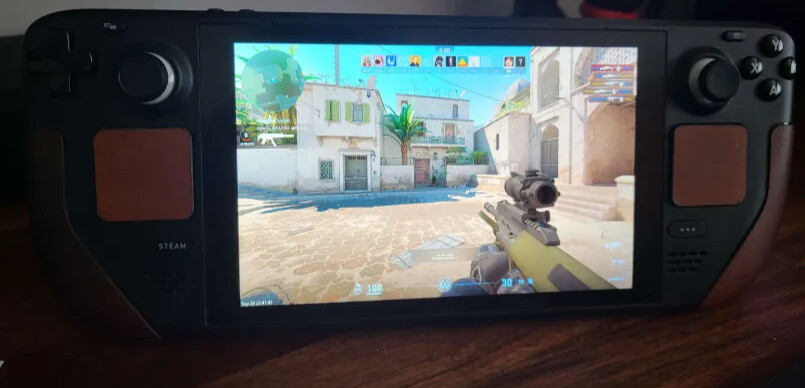
汽核 OS 在 Steam Deck LCD 和 Steam Deck OLED 型号上运行正常。
安装前
安装汽核 OS 前的前置条件和步骤。
安装器要求
Note
汽核 OS 需要稳定的互联网连接,且无带宽限制。
{% include 'installer_requirements.md' %}
- 可选:实体键盘(没有的话,你的用户名将是 bazzite,密码将是 bazzite)
{% include 'desktop_envs.md' %}
Warning
Steam Deck 的 USB 模式必须设为 XHCI,我们的 ISO 才能启动!如果设为 DRD,请在 BIOS 设置中更改。 更多信息请见此处。
安装指南
本指南中最需要花精力的部分。
1. 下载并写入汽核 OS
- 使用我们的 Image Picker 工具选择 Steam Deck ISO 后,下载 AeroCore OS。
- 将汽核 OS 写入你的可启动介质。
- 弹出驱动器。
2. 启动安装介质
按住"音量减小"(-)按钮并按下电源键,听到提示音后松开两个按钮,即可启动进入启动管理器。
进入启动菜单后,选择你的可启动介质以启动进入汽核 OS 安装器。
3. 安装器
无键盘安装
如果没有连接 USB 实体键盘,请勿按下"User Creation",因为这会移除默认用户名和密码,而没有实体键盘你将无法输入用户名或密码。
默认用户:bazzite
默认密码:bazzite
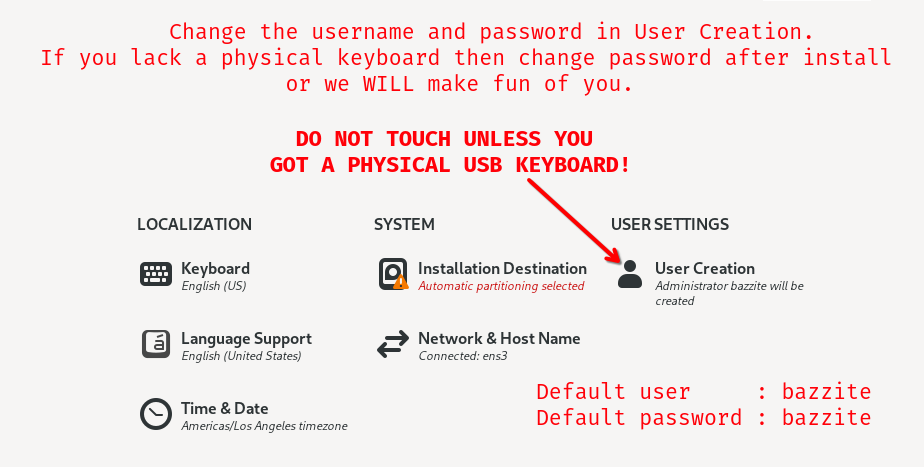
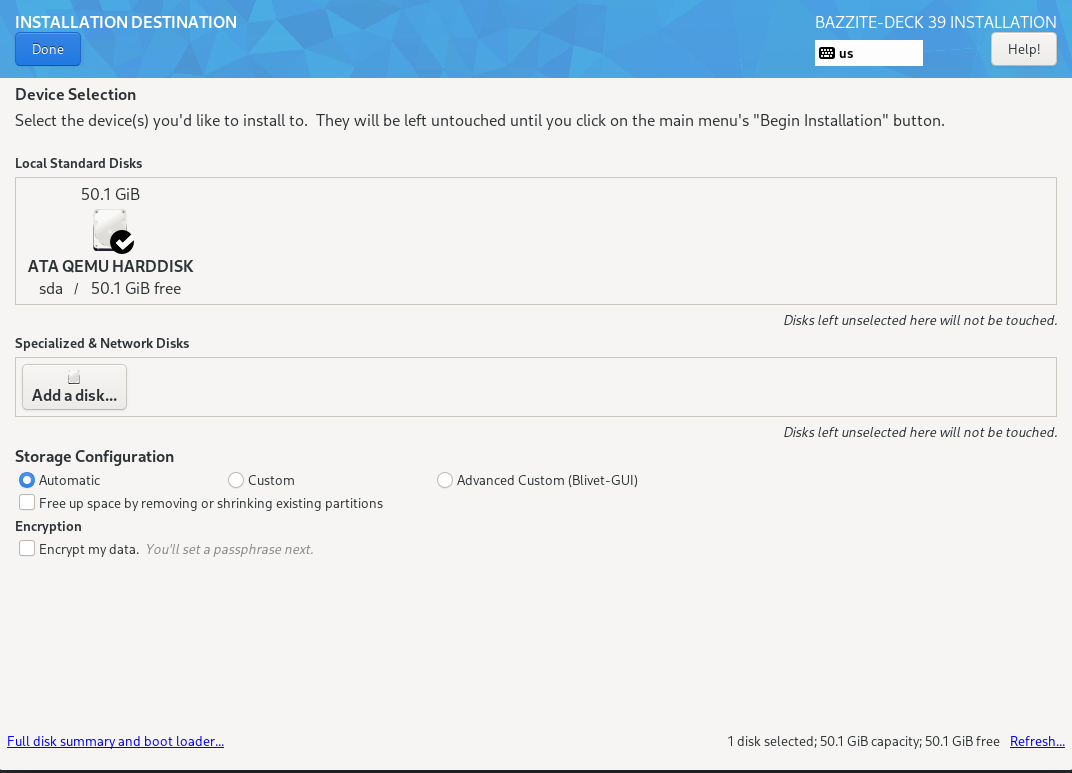
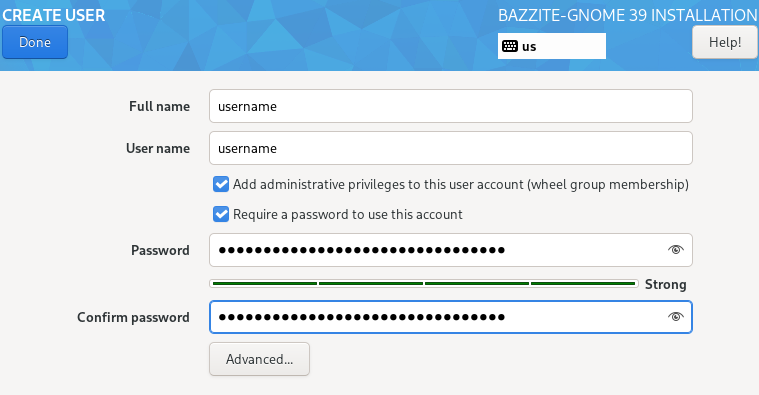
- 选择你的语言、地区、键盘布局和时区。
- 选择要安装汽核 OS 的驱动器。
- 删除该驱动器上剩余的所有分区。
- 推荐使用自动存储配置。
- 如果需要,可选择用密码加密驱动器。
- 如果忘记此密码,将无法解密。
- 需要实体有线键盘才能解锁设备!
- 设置用户账户。(如果没有实体键盘,跳过此步骤并开始安装)
- 授予管理员权限并设置用户密码。
- 开始安装。
- 安装完成后重启设备。
安装后
游戏前的微调。
GRUB 菜单
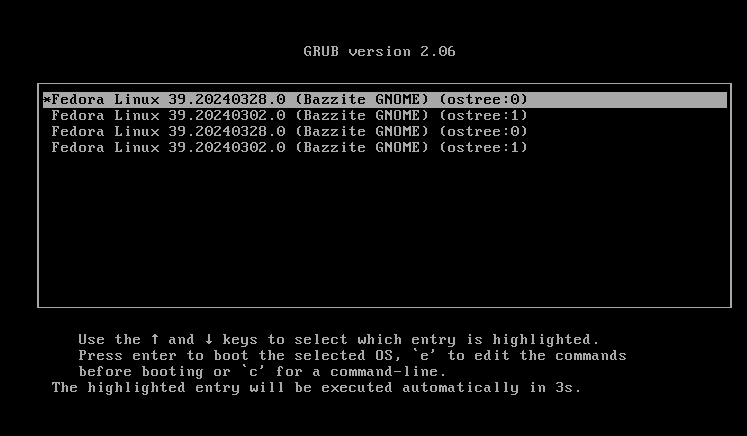
首次启动时会显示一个界面,展示当前部署和上一个部署。需要注意的是,如果遇到问题,可以使用 GRUB 菜单回滚汽核 OS 部署。
更多信息请阅读更新、回滚与变基文档。
登录 Steam 并重启设备
在首次启动设置过程中完成设备设置后,请登录 Steam 并重启设备。
设置 Steam 游戏模式
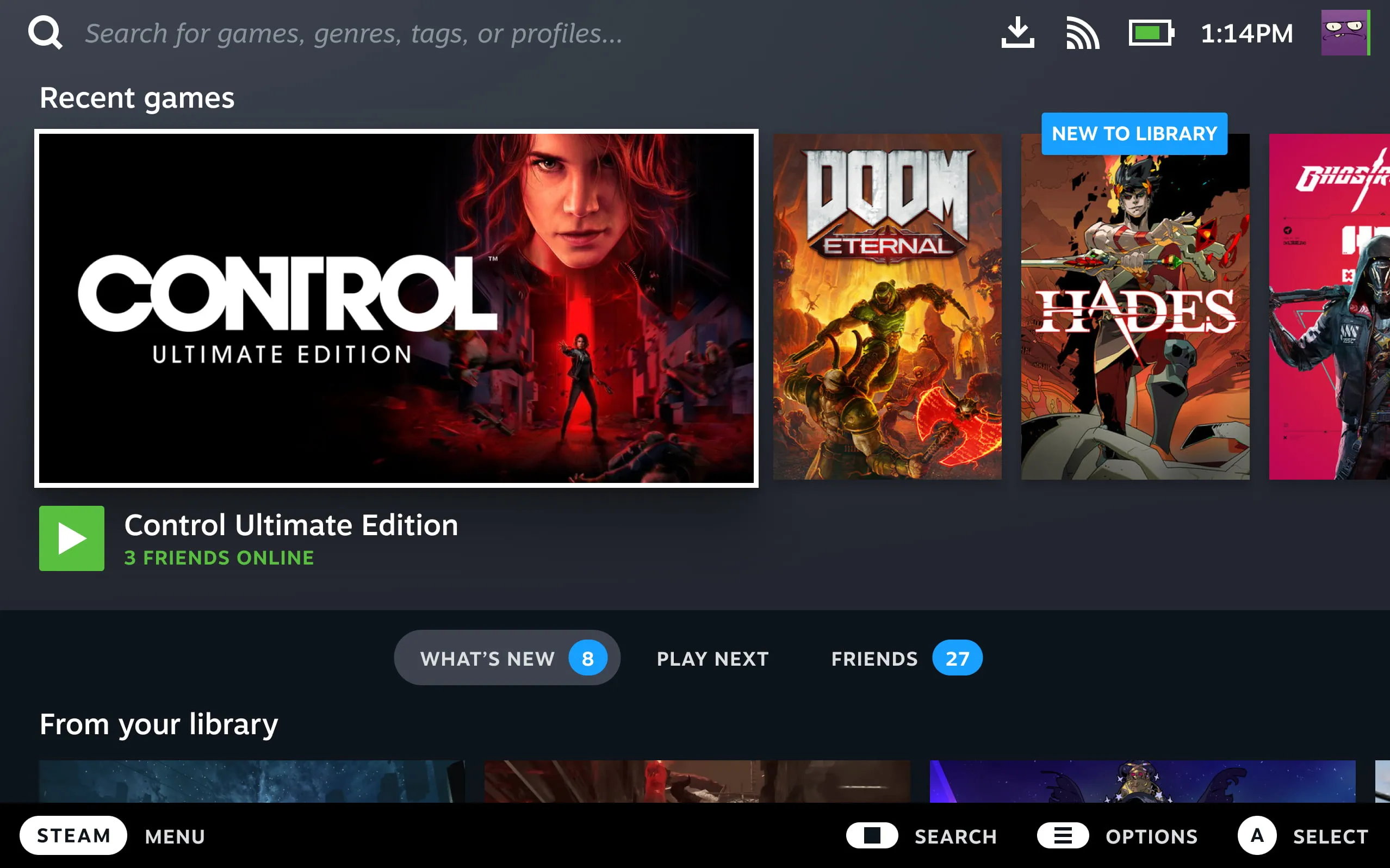
完成以上所有步骤后,下一次启动将进入 Steam 游戏模式,并需要继续完成 Steam 的额外设置。
配置 KDE Plasma 和 GNOME 的系统设置
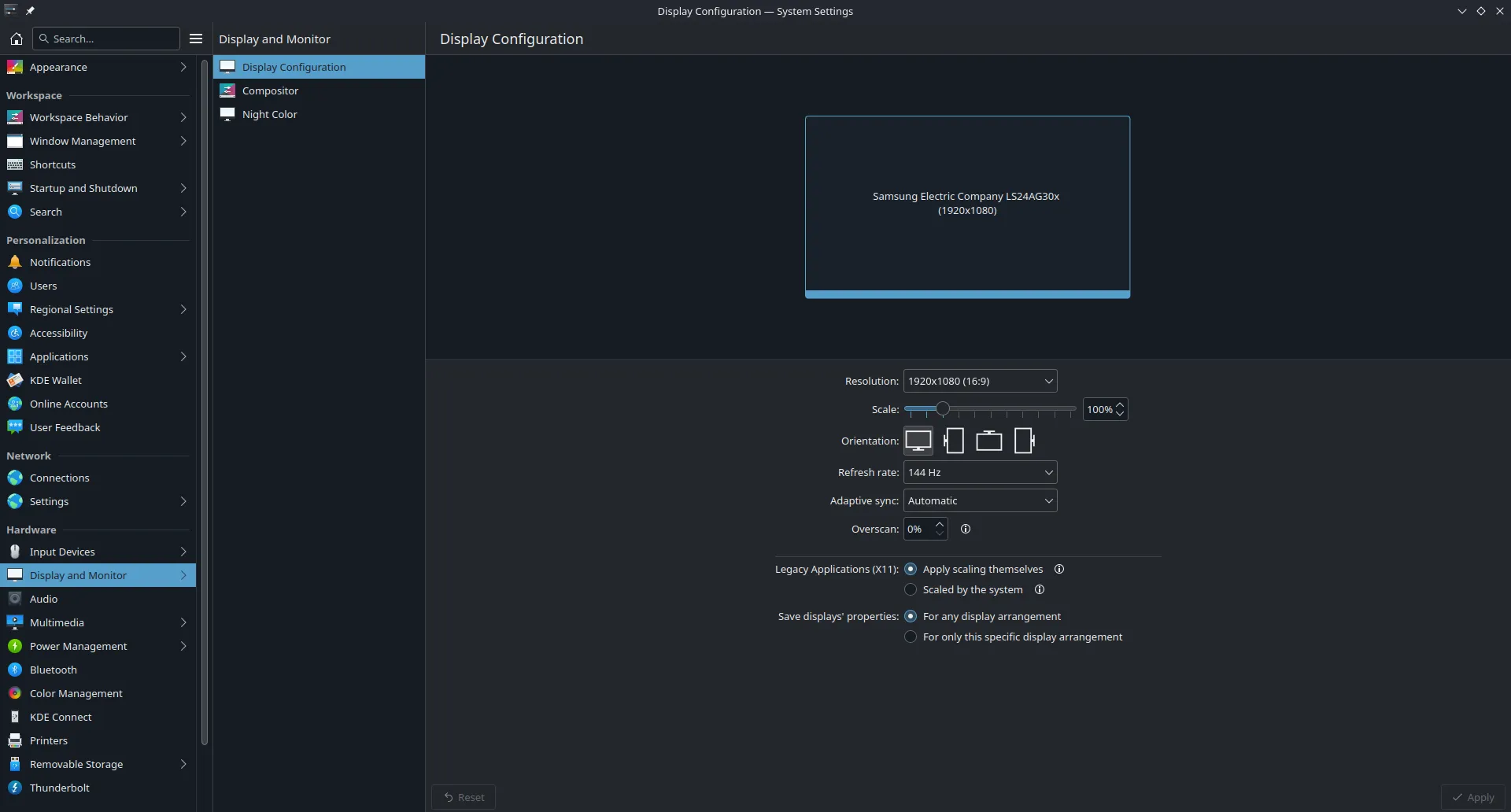 KDE Plasma 系统设置应用
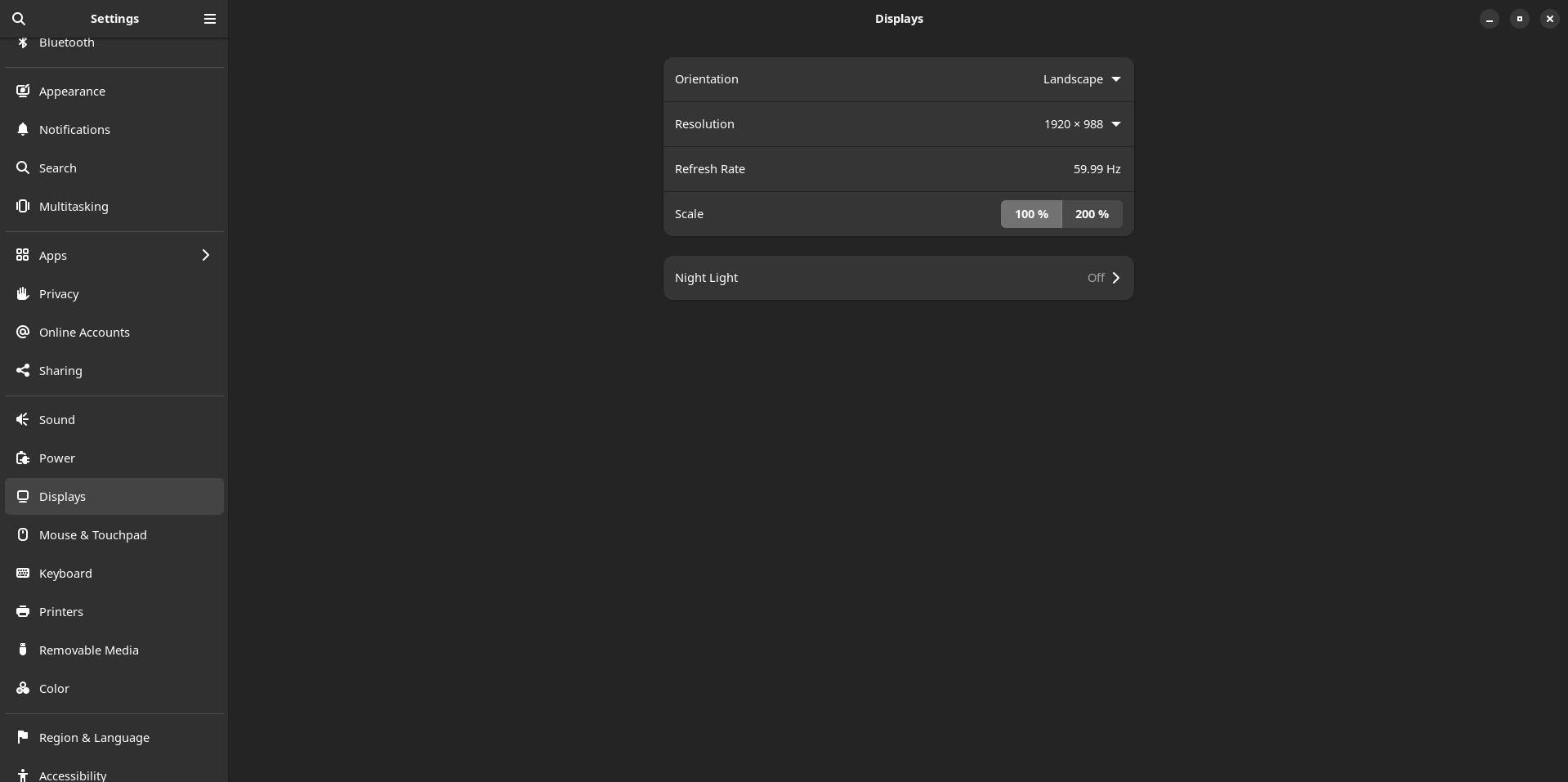 GNOME 设置应用
首次启动后配置系统设置以个性化你的桌面很重要,尤其是当你注意到首次启动时缩放比例不正确时。
安装额外软件
安装与管理应用程序文档有助于学习如何在汽核 OS 上安装额外软件。
修改默认密码
(如果没有在安装器中修改)
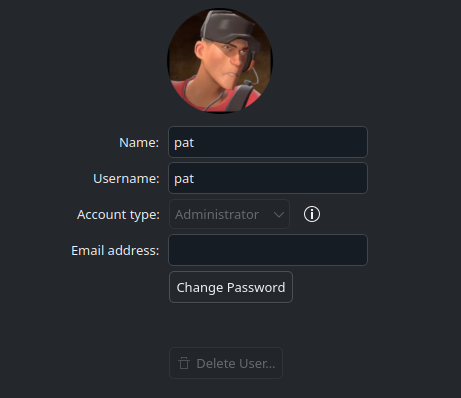
在桌面模式的设置中进入"用户"分类进行修改。
计算 ISO SHA256 校验和
https://www.youtube.com/watch?v=wUDbMJtR1sM
安装汽核 OS 遇到问题?
查看安装故障排查指南。
另请参阅: 上游手动分区指南 & Steam 游戏模式