常见问题与解决方案
Steam 大屏幕模式运行缓慢
问题: 当你选择 Steam 菜单 >> 查看 >> 大屏幕 时,用户界面可能运行缓慢。但是,通过该界面运行的游戏却运行流畅。
解决方案: 完全关闭 Steam,然后使用 Steam 大屏幕模式 菜单快捷方式启动 Steam。同时确保在 Steam 设置中启用了 Steam 设置 >> 界面 >> 在 web 视图中启用 GPU 加速渲染(需要重启)。
注意:此修复也能解决 Nvidia GPU 上 Steam 游戏模式的性能问题,但是,这有一个副作用,即 Steam 菜单和侧边栏有时无法正确渲染。
ASUS ROG Ally 硬件上声音偏小
问题: 即使音量调到最大,声音也很小。
解决方案: ROG Ally 上会出现两个音频设备: - Family 17h/19h/1ah HD Audio Controller - ROG Ally
两者相互影响音量,因此它们必须处于相同的音量水平。
手柄和掌机摇杆在桌面模式下无法使用
问题: 手柄和掌机设备摇杆在桌面模式下无法使用,因此你必须使用触摸屏或连接外部鼠标。
打开 Steam 设置 >> 控制器 >> 非游戏控制器布局 >> 桌面布局。点击 编辑,然后 启用 Steam Input,并配置控制器在桌面模式下如何作为键盘和鼠标使用。
你通常需要将 右摇杆灵敏度 降低到 50-80% 之间。否则,鼠标光标会过快且不可靠。
设置汽核 OS 桌面版自动登录
问题: 如何在汽核 OS 中配置自动登录?
KDE Plasma 解决方案
打开 系统设置 >> 颜色和主题 >> 登录屏幕(SDDM),然后在屏幕右侧会有一个标记为 行为 的按钮,点击它。
现在勾选 "自动登录",选择你的用户,对于会话,选择 "Plasma (Wayland)",别忘了点击 "应用" 按钮。
GNOME 解决方案
打开 设置应用程序 >> 用户。点击右上角的 解锁 按钮。然后打开 自动登录。
HTPC 旧硬件设置
问题: 如何使用被视为"旧版"且不支持 Steam 游戏模式的 GPU 硬件来设置类似掌机与客厅游戏模式的版本?
解决方案: 如果你有旧硬件,请启用自动登录并设置 Steam 自动以大屏幕模式启动,以获得不错的客厅游戏体验。
你可以参考以下视频指南,该指南针对使用 Nvidia GPU 的汽核 OS GNOME 桌面镜像(在 Nvidia 硬件能够运行 Steam 游戏模式之前,但思路相同):
https://www.youtube.com/watch?v=F9l-RQvCPMo
如果你使用的是汽核 OS 的 KDE Plasma 镜像,则可以跳过"让 GNOME 对 Windows 用户更熟悉"部分,并使用上述步骤在汽核 OS KDE 中启用自动登录。然后最后在 设置 >> 自启动 中设置 Steam 大屏幕模式自动启动。
与 Windows 双启动时汽核 OS 中无 Wi-Fi 或有线连接
问题: 你正在将 Windows 与汽核 OS 双启动,你的 Wi-Fi/有线连接在 Windows 中正常但有时在汽核 OS 中失败。
解决方案: 快速启动是 Windows 的一项功能,它将计算机置于关机和休眠之间的混合状态,以加快 Windows 启动时间。但是,此设置可能锁定硬件设备,如你的 Wi-Fi、以太网以及其他硬件。一种解决方案是选择重启选项而不是关机选项,这将执行完整的电源循环。但是,更好的解决方案是直接禁用快速启动。
你可以通过以下方式操作:
- 打开 控制面板
- 点击 硬件和声音
- 点击电源选项下的 更改电源按钮的功能
- 点击 更改当前不可用的设置
- 取消勾选 启用快速启动(推荐)
- (可选)如果你不使用 休眠,也取消勾选它,因为它可能导致与快速启动相同的问题
- 点击 保存更改
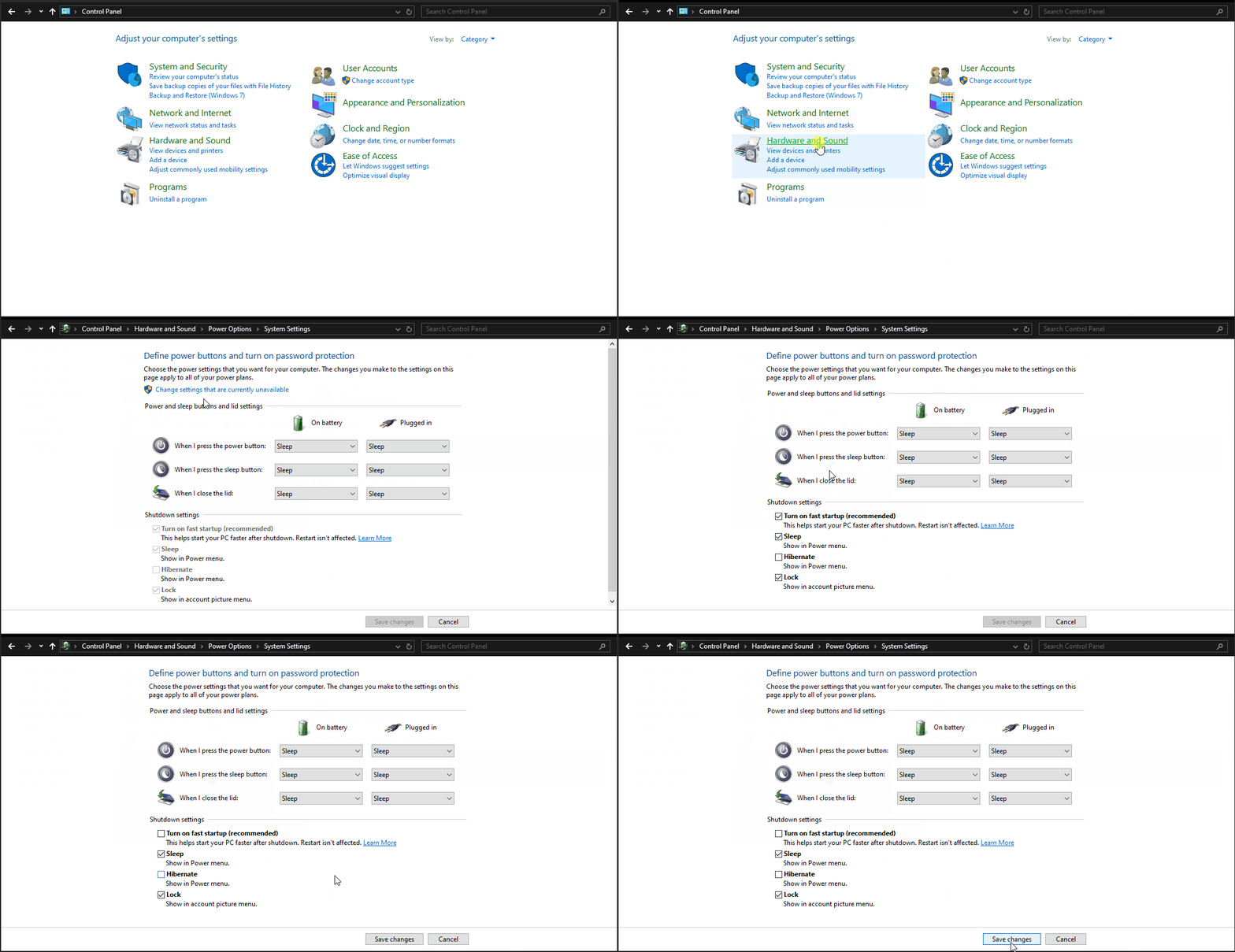
现在如果你选择关机选项,Windows 将完全关闭,不会干扰汽核 OS。
Wi-Fi 速度慢 / Wi-Fi 延迟突增
问题: 你的 Wi-Fi 性能比预期慢得多或有延迟突增,这会影响语音聊天和在线游戏。此问题在 Windows 中不存在。
解决方案: Linux 的 Wi-Fi 省电功能在某些 Wi-Fi 设备上似乎工作不佳。打开终端并运行 ip link show,这将列出你所有的网络设备,输出应类似于以下内容:
1: lo: <LOOPBACK,UP,LOWER_UP> mtu 65536 qdisc noqueue state UNKNOWN mode DEFAULT group default qlen 1000
    link/loopback 00:00:00:00:00:00 brd 00:00:00:00:00:00
2: wlp6s0: <BROADCAST,MULTICAST,UP,LOWER_UP> mtu 1500 qdisc noqueue state UP mode DORMANT group default qlen 1000
    link/ether 00:00:00:00:00:00 brd ff:ff:ff:ff:ff:ff permaddr 00:00:00:00:00:00
我们感兴趣的设备是 Wi-Fi 设备。在此示例中(我的 ROG Ally),Wi-Fi 网络名为 wlp6s0。
Wi-Fi 网络的另一个常见名称是 wlan0。
接下来运行 iw wlp6s0 get power_save(如果你的设备名不同,请更改 wlp6s0)以确认省电模式是否开启:
根据你是否禁用了 iwd,有不同的解决步骤。如果你在 2026 年 1 月 1 日之后更新或安装了汽核 OS,iwd 将被设置为默认的 WiFi 后端。
出于性能原因,以及为了修复某些与串流相关的问题,自 2026 年起 0 已取代 1 成为 AeroCore OS 的默认 WiFi 后端。要切换回去,请运行 2。请注意,切换将 移除 所有网络配置。
我们将配置 iwd 不对所有 Wi-Fi 设备使用省电功能。打开终端并运行
接下来,运行 iw wlp6s0 get power_save 确认省电模式已关闭:
请注意,此修复可能会对笔记本或掌机的电池续航产生负面影响。如果你希望撤销此更改,只需删除配置文件:
连接 Wi-Fi 时出错:"Failed to add new connection: 802.1x connections must have IWD provisioning files"
出于性能原因,以及为了修复某些与串流相关的问题,自 2026 年起 0 已取代 1 成为 AeroCore OS 的默认 WiFi 后端。要切换回去,请运行 2。请注意,切换将 移除 所有网络配置。
使用 iwd 后端时,NetworkManager 无法自动生成 802.1x 连接。
如果你希望继续使用 iwd 后端并只想连接到 eduroam,请按照以下步骤操作:
然后添加以下内容:
[Security]
EAP-Method=PEAP
EAP-Identity=anonymous@<university.domain>
EAP-PEAP-Phase2-Method=MSCHAPV2
EAP-PEAP-Phase2-Identity=<username@university.domain>
EAP-PEAP-Phase2-Password=<password>

[Settings]
AutoConnect=true
确保将 <university.domain>、<username@university.domain> 和 <password> 替换为正确的登录信息。之后,按 Ctrl+X 和 Y 保存并退出。
现在尝试重新连接。如果仍然无法连接,请执行:
并再次尝试连接。
如果你仍然遇到 Wi-Fi 相关问题,请尝试恢复到 wpa_supplicant 后端,或在 https://discord.bazzite.gg 寻求支持。
连接 Wi-Fi 时出错:连接 802.1x 无线网络时出现"IP 配置不可用"
出于性能原因,以及为了修复某些与串流相关的问题,自 2026 年起 0 已取代 1 成为 AeroCore OS 的默认 WiFi 后端。要切换回去,请运行 2。请注意,切换将 移除 所有网络配置。
使用 ujust logs-this-boot | grep NetworkManager 检查系统日志,你应该能看到
NetworkManager[1563]: <info>  [1770094603.8488] device (wlan0): state change: failed -> disconnected (reason 'none', managed-type: 'full')
NetworkManager[1563]: <info>  [1770094603.8568] dhcp4 (wlan0): canceled DHCP transaction
NetworkManager[1563]: <info>  [1770094603.8569] dhcp4 (wlan0): activation: beginning transaction (timeout in 45 seconds)
NetworkManager[1563]: <info>  [1770094603.8569] dhcp4 (wlan0): state changed no lease
使用 iwd 后端时,如果你之前曾在其他后端或其他操作系统上连接过企业网络,NetworkManager 可能无法在企业网络上获取 DHCP 租约。
如果你希望继续使用 iwd 后端,请按照以下步骤操作:
然后添加以下内容:
之后,按 Ctrl+X 和 Y 保存并退出,然后运行以下命令重新加载 iwd:
你应该能够连接到企业网络了。
如果你仍然遇到 Wi-Fi 相关问题,请尝试恢复到 wpa_supplicant 后端,或在 https://discord.bazzite.gg 寻求支持。
笔记本上未检测到 Nvidia Optimus GPU
问题: 如果你正在带有 Nvidia Optimus GPU 的笔记本上运行汽核 OS,你可能会注意到游戏运行缓慢,似乎在集成 GPU 上运行。
解决方案: 你需要启用 supergfxctl,它会在启动游戏时自动切换到独立 Nvidia GPU。打开终端并运行:
技嘉 b550 主板无法从睡眠中唤醒
问题: 技嘉 b550 主板一旦挂起,就无法正常恢复,显示器保持黑屏直到重启。
解决方案: 这可以通过禁用 GPP0 和 GPP8 唤醒来修复。提供了一个隐藏的 ujust 命令来切换此修复:
Steam 窗口始终置顶、不在任务栏中显示或无法拖动
问题: Steam 窗口停留在所有其他窗口之上,不出现在任务栏中(仅在系统托盘中),并且无法通过点击窗口主体来拖动。
原因: 汽核 OS 会在每次启动 Steam 时自动创建一个名为"Steam 键盘窗口设置"的 KWin 窗口规则。它匹配 steamwebhelper steam 并强制:
- 置于其他窗口之上 → 是
- 跳过任务栏 → 是
- 接受焦点 → 否
解决方案: 打开 系统设置 >> 窗口管理 >> 窗口规则,并禁用名为"Steam 键盘窗口设置"的规则。
删除规则不会永久生效,因为 AeroCore OS 会在每次启动 Steam 时重新创建它。你必须改为 禁用 它。
通过蓝牙连接的 Xbox 控制器卡在连接循环中且 Xbox 按钮持续闪烁
问题: 你的控制器未运行最新固件。
解决方案: 最简单的解决方案是将控制器连接到 Windows 机器。下载 Xbox Accessories 应用程序并将控制器更新到最新固件。之后,控制器应该能无缝连接。更高级的用户可以创建一个 Windows 虚拟机并直通控制器来在那里进行固件更新。