游戏启动器
Steam 设置
Steam 可以在 Linux 上运行 Windows 游戏。它依靠名为 Proton 的兼容层来实现这一点,Proton 将大量相关项目和补丁整合成了 Steam 内置的一套 Windows 兼容方案。
强制指定 Proton / Steam Play 工具版本
重要说明
- 在桌面镜像中,带有 Linux 原生版本的游戏默认会优先使用原生版本。
- 在 掌机 / HTPC 镜像中,默认运行器由 Valve 决定。
- 某些游戏在特定 Proton 版本下表现更好,或者强制使用 Linux 运行时去跑 Linux 原生版本会更稳定。
你可以在游戏的 Properties(属性) > Compatibility(兼容性) 中勾选 Force the use of a specific Steam Play compatibility tool(强制使用特定 Steam Play 兼容工具),然后指定要使用的版本。
图示示例
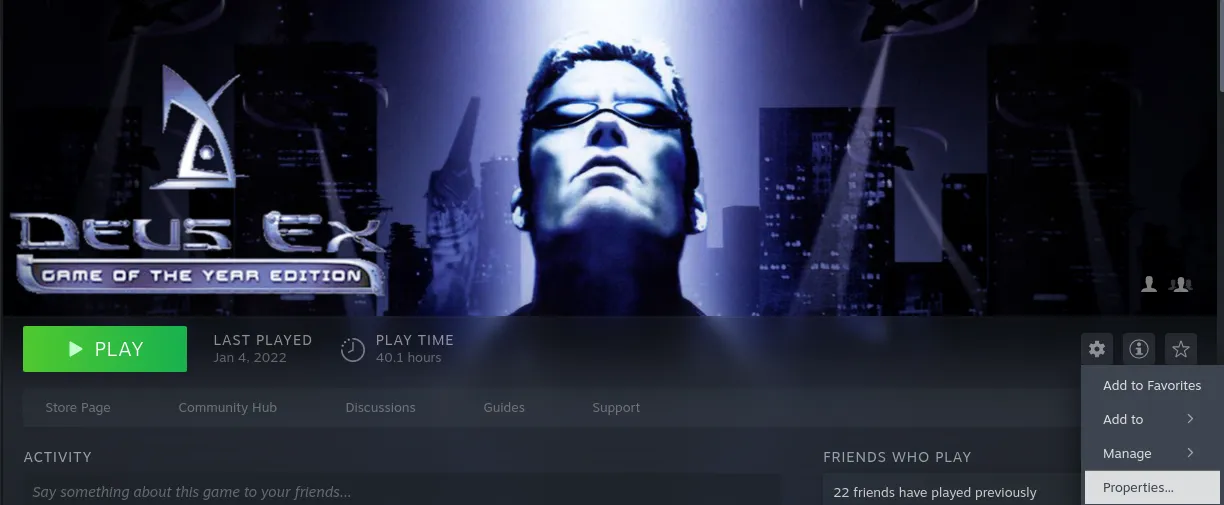
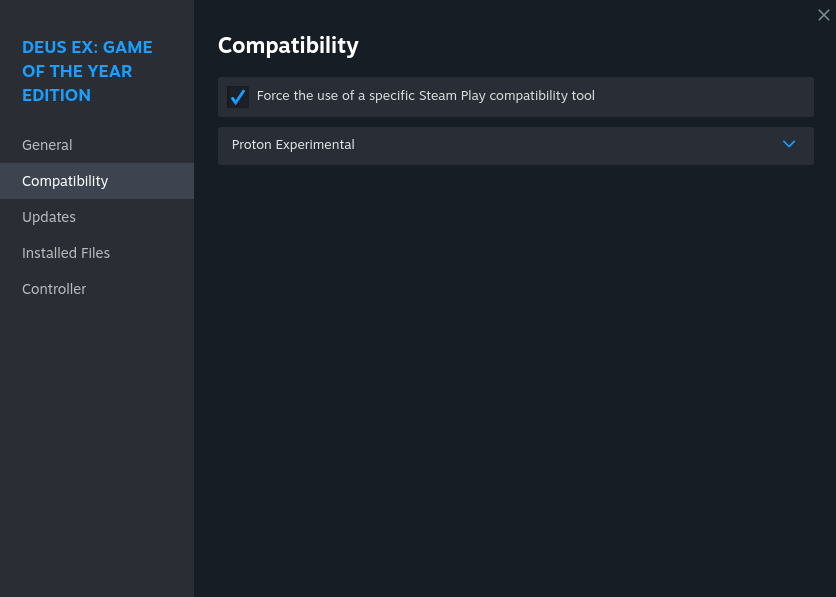
非 Steam 游戏
对于大多数非 Steam 游戏,推荐优先使用 Lutris。虽然某些特定启动器或个别游戏可能有比 Lutris 更合适的替代方案,但在汽核 OS 上,只要不是非常特殊的场景,Lutris 仍然是 Steam 之外支持最完善的 PC 游戏方案。
Lutris 设置
Lutris 提供两种运行 Windows 游戏的方式:使用社区维护的安装脚本,或者手动添加可执行文件。由于部分脚本维护状态较差,更推荐使用手动添加的方式。
在 Lutris 中手动添加 Windows 游戏
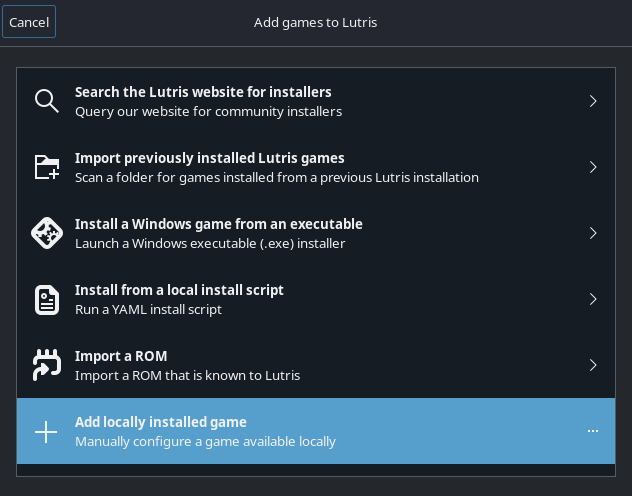
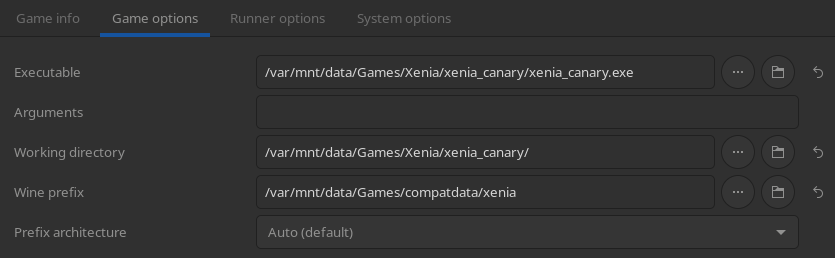
如果你的游戏没有出现在列表中,或者提供的脚本无法正常工作,那么就直接手动添加它的可执行文件。这样做需要创建对应的 prefix 目录,不过默认情况下,Lutris 会为每个游戏使用 ~/Games 目录。
Lutris 安装脚本
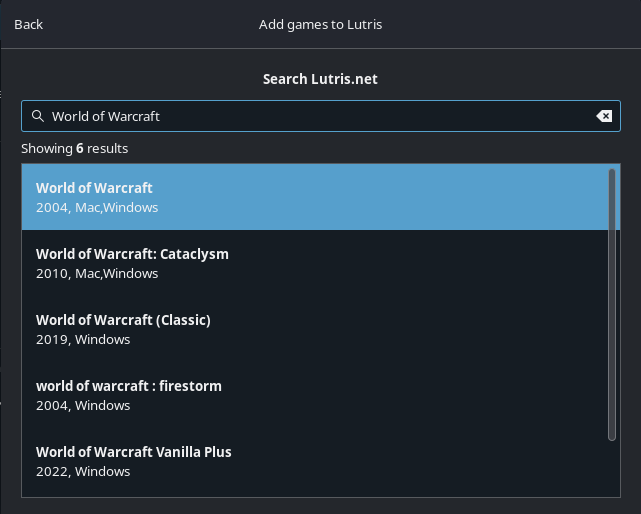
Lutris 既是游戏管理工具,也可视作 Windows 游戏的 WINE 前端。你可以搜索游戏或启动器名称,然后使用对应的安装脚本来安装它们。
Lutris 快捷方式
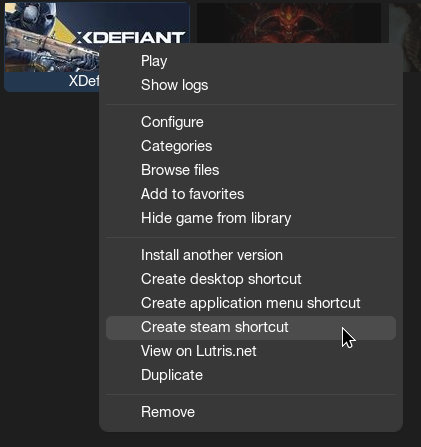
在 Lutris 中右键点击某个游戏后,可以选择将其添加为非 Steam 游戏(这对 Steam 游戏模式很有用)、创建桌面快捷方式,或者创建应用菜单快捷方式。
其他游戏启动器
Bazaar 中还可以安装其他游戏启动器,例如 Heroic Games Launcher(适用于 GOG / Epic / Amazon 游戏),或者像 Faugus 这样的替代前端。