Steam 游戏模式的特殊问题与解决方法
如何使用曾在 Steam Deck 的 SteamOS 上使用过的 microSD 卡?
打开宿主系统终端,输入以下命令:
如何为游戏模式指定正确的显示器?(仅限 HTPC)
在桌面模式中,打开宿主系统终端并运行以下命令:
然后把下面这行内容写入文件:
OUTPUT_CONNECTOR=DP-1
把 DP-1 改成你的实际输出接口名称。
你可以通过以下命令查看当前显示输出:
KDE:
GNOME:
Note
有用户反馈,某些系统在使用 gnome-randr 时不能正确显示输出设备名称。你可以运行下面的命令,仅列出所有已连接输出的名称,再与上面命令的结果进行对照。
保存文件时按 CTRL + X,然后按 Y,最后按 ENTER。
音频输出不工作(默认设备问题)
这个问题通常出现在 HDMI 电视音频输出场景下。进入桌面模式,打开系统设置并调整声音设置。把与你当前实际使用的音频输出无关的设备禁用掉。比如,如果你是通过电视的 HDMI 输出声音,就可以把所有非 HDMI 的输出设备先禁用。
更改 Steam 游戏模式中的实体键盘布局
Steam 游戏模式目前没有官方提供的实体键盘布局切换方式,默认始终使用美式键盘布局。如果你想更换布局,可以设置环境变量 XKB_DEFAULT_LAYOUT=no,并把其中的 no 改成你需要的布局代码。
把这个环境变量加入到 ~/.config/environment.d/10-gamescope-session.conf 中。实际操作时,请先确保文件管理器已开启“显示隐藏文件”,然后进入 Home 目录,打开 .config 目录,再进入 environment.d 目录。在这个目录中,需要用文本编辑器创建或编辑名为 10-gamescope-session.conf 的文件,这样设置才会生效。
(请注意,如果 10-gamescope-session.conf 文件或 environment.d 文件夹原本不存在,你需要手动创建它们。)
这个方法在桌面模式下有效,包括运行 Nested Gamescope 时,也适用于 Nested Desktop,但它仍然存在一些限制。例如,在挪威语键盘布局中,使用 altgr + 2 输入 <kbd>@</kbd> 依然可能无效,不过基础键位布局通常是可用的。好在 altgr 在挪威语布局下并不是日常输入的必需键;另外,也有人反馈 altgr 在法语布局下可以正常工作,但实际效果仍可能因设备而异。
如何关闭某些与我当前配置冲突的 “Steam Deck” 特性?
适合这样做的场景包括:
> 示例 1:某个游戏里键盘和鼠标无法正常工作。
> 示例 2:游戏自带的启动器无法打开,因此不能调整画面设置或安装 Mod。
> 示例 3:本应出现的某些功能或选项没有显示出来。
打开 Steam 中该游戏的属性,并加入以下启动选项:
为什么某些 Decky Loader 插件在汽核 OS 上不能正常工作?
某些插件是专门为 SteamOS 或 Steam Deck 编写的,因此并不一定能在汽核 OS 或非 Steam Deck 硬件上正常运行。
例如,DeckMTP 插件 只适用于 Steam Deck 机型,在其他硬件上无法工作。
如何在非 Steam Deck 硬件上使用 SteamDeckGyroDSU?
SteamDeckGyroDSU 不能在 Steam Deck 之外的设备上直接使用,但你可以尝试关闭 Steam Input;在某些硬件和特定场景下,它 可能 会起作用。
如何指定 Steam 游戏模式应使用哪块 GPU?
使用外接实体键盘,通过以下组合键进入 TTY 会话: Ctrl+Alt+F4
或者,在桌面模式中直接在终端执行:
然后选择 Steam 游戏模式要使用的 GPU。
我把“返回游戏模式”的快捷方式弄丢了
你可以打开终端并运行下面的命令来恢复该快捷方式:
卡在这个界面,无法继续
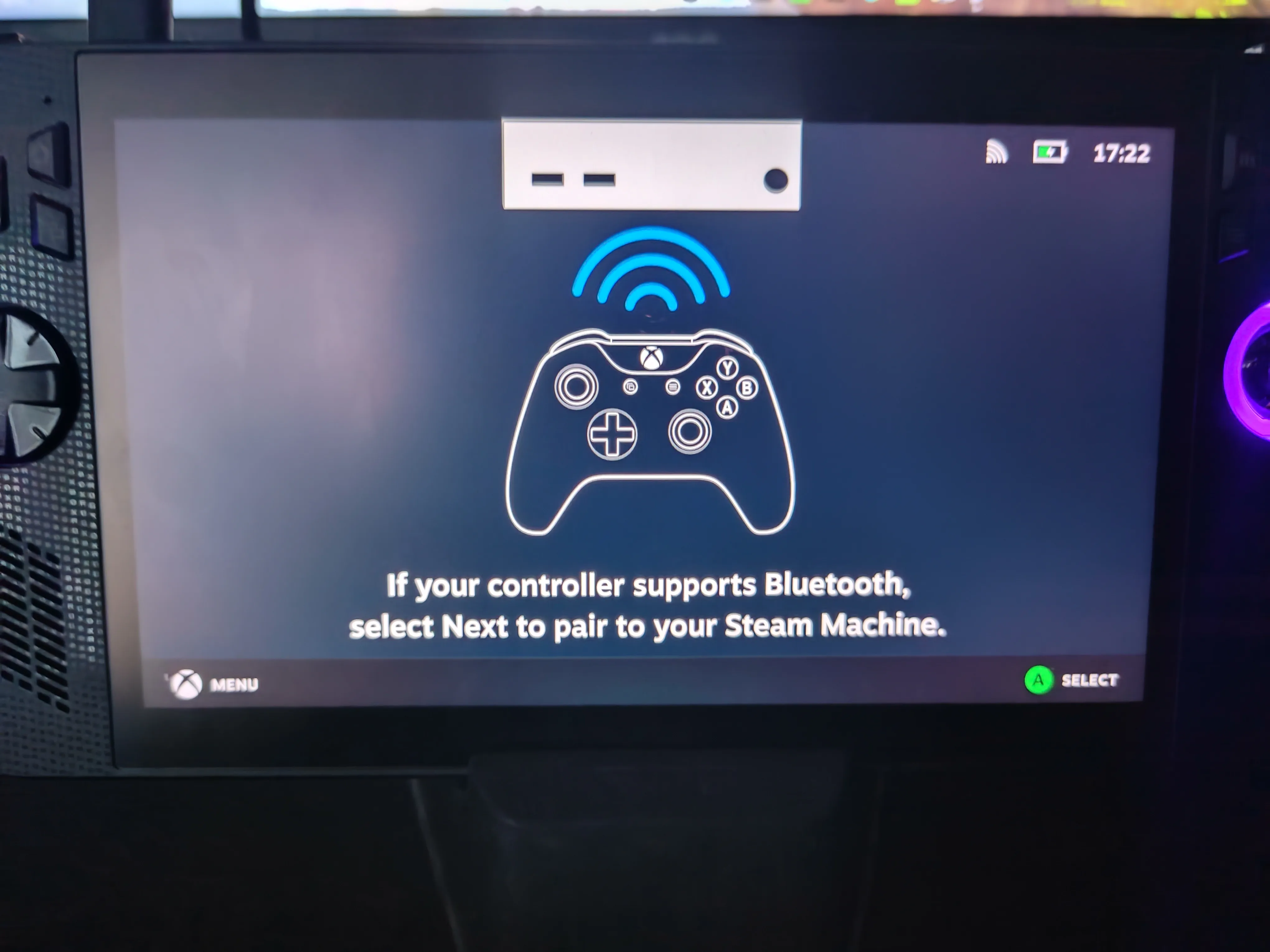 1. 使用外接实体键盘通过以下组合键进入 TTY 会话:
Ctrl+Alt+F4
2. 登录你的用户账户。
3. 输入以下命令:
1. 使用外接实体键盘通过以下组合键进入 TTY 会话:
Ctrl+Alt+F4
2. 登录你的用户账户。
3. 输入以下命令:
卡在 “Update calculating: Time Remaining”
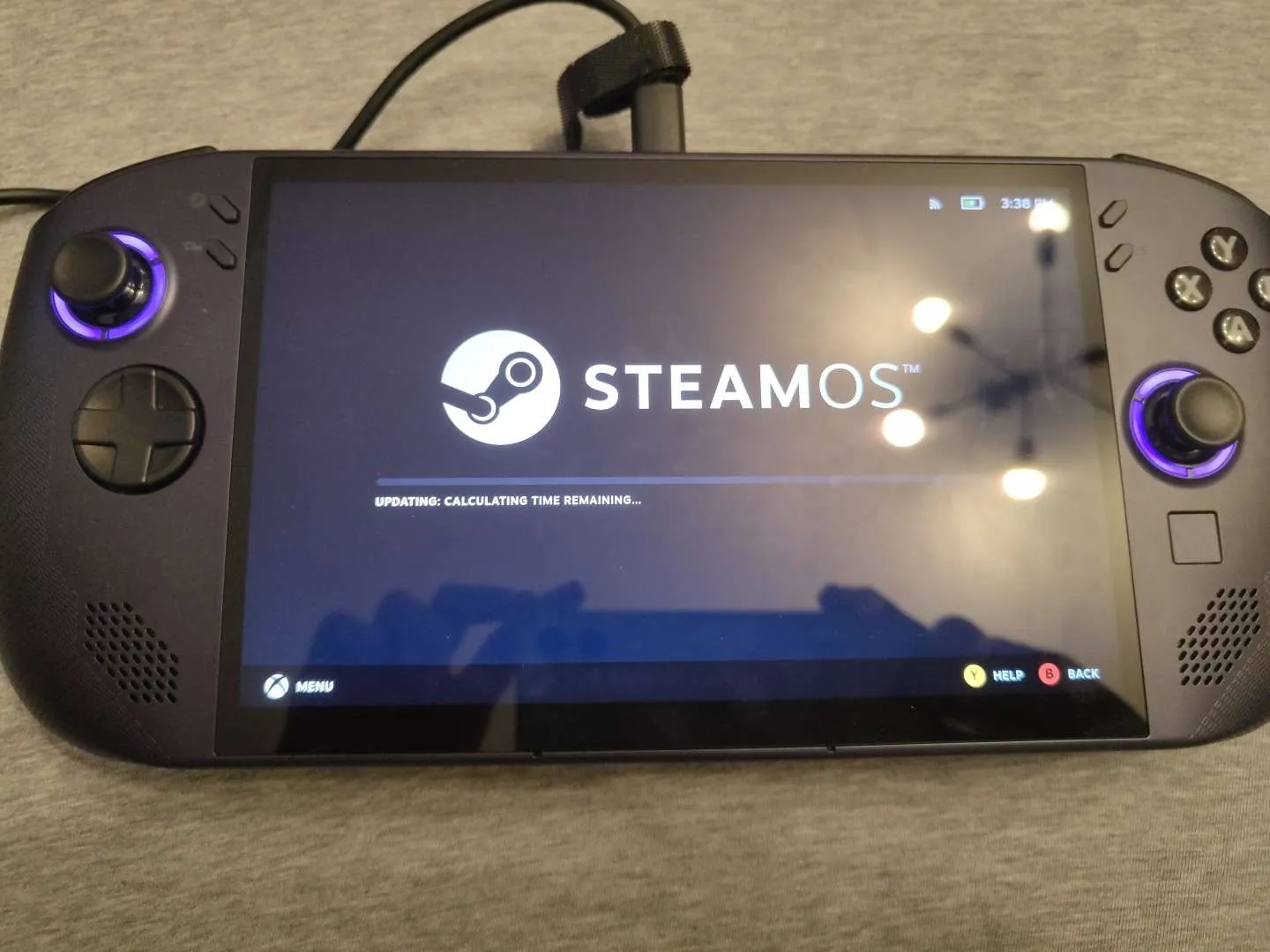 重启设备即可。
Steam 损坏,游戏模式也一并无法使用
适用于因 Steam 客户端本身出问题,导致 Steam 游戏模式无法启动的情况。
桌面模式方法
打开宿主系统终端,并执行以下命令:
TTY 方法(如果你无法进入桌面模式)
使用 Ctrl+Alt+F4 进入 TTY 会话,并使用你的汽核 OS 用户名和密码登录。
然后执行以下命令:
“Something went wrong while displaying this content” 错误
这通常是因为你安装了损坏或不兼容的 Decky Loader 插件。卸载出问题的插件即可。某些 CSS Loader 主题同样也可能导致这个问题。
为什么我的显示器明明支持 VRR,但还是不生效?
大多数情况下,这是因为你使用的是 HDMI 连接,而 Linux 下的 HDMI 目前并不支持 VRR。相关信息来源见这里。
彩虹屏 / 显示异常
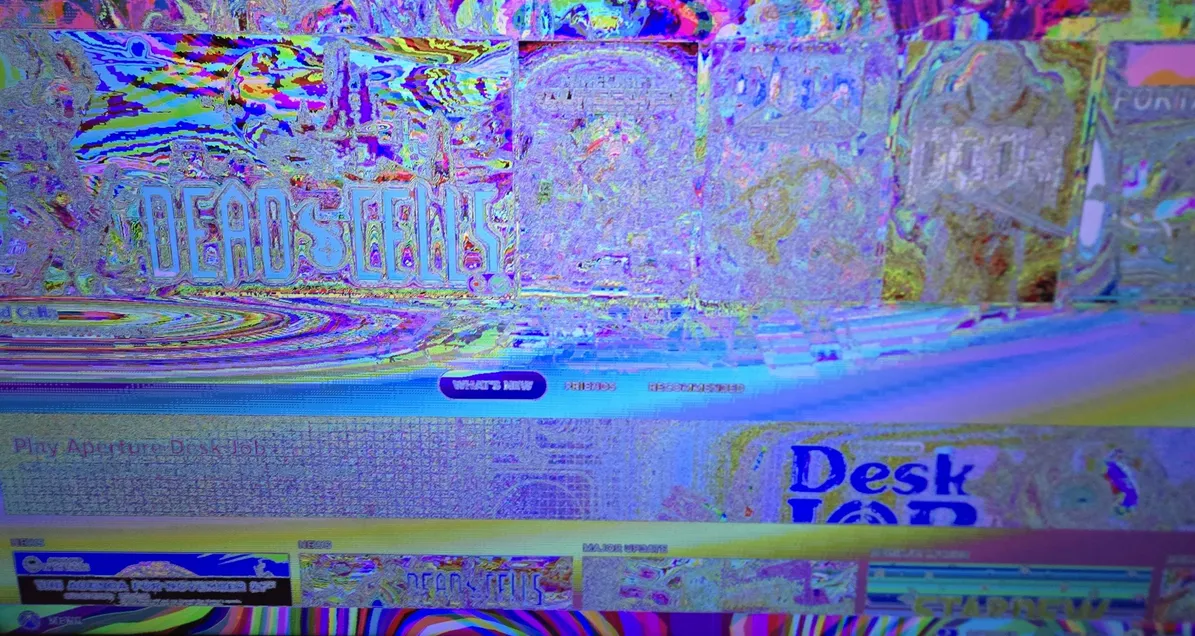
在快速访问菜单中来回切换 HDR 的开关。
不过,你可能还需要启用开发者选项中的 Force Composite。而要看到这个选项,首先也要在 Steam 设置中启用开发者选项。
卡在汽核 OS / Bazzite 启动画面
- 使用外接实体键盘通过以下组合键进入 TTY 会话: Ctrl+Alt+F4
- 登录你的用户账户。
- 输入以下命令:
然后重启系统。
备用方法
Attention
在继续下面的步骤之前,请先尝试直接重启设备!如果操作不当,你可能会丢失游戏、存档和其他内容。
- 使用外接实体键盘进入 TTY 会话,按下 Ctrl+Alt+F4,然后执行:
mv ~/.local/share/Steam ~/.local/share/Steam1 - 这条命令会把
Steam目录重命名为Steam1,从而强制 Steam 重新初始化并创建一个新的目录。 - 如果你之前把游戏安装在内部存储上,可以再把旧
Steam1目录中的游戏文件移动到新创建的Steam目录里。 - 输入以下组合键退出 TTY 会话:Ctrl + Alt + F2。
视频教程
https://www.youtube.com/watch?v=gE1ff72g2Gk
Steam 游戏模式下 Nvidia GPU 的专有问题
- 为了获得更好的界面性能,必须在 Steam 设置中启用
Enable GPU accelerated rendering in web views (requires restart)。 - 但在启用该选项后,分辨率高于
2560x1440时可能出现严重图形异常,甚至影响正常使用。 - HDR 也可能导致严重图形异常。