汽核 OS 安装指南
视频演示
https://www.youtube.com/watch?v=lBqbk6Z8HrQ
系统要求
- 如需确认汽核 OS 的硬件要求,请阅读 游戏硬件兼容性指南。
- 大多数硬件支持安全启动和可信平台模块(TPM),但你必须在安装期间或安装后登记我们的密钥。
- 也支持与 Windows 双系统启动。
安装器要求
- 下载汽核 OS ISO 的方式。
- 如果直接下载失败或速度太慢,可以使用 Motrix 之类的下载管理器。
- 一个
16GB以上的可启动介质,例如 U 盘。 - 从 SD 或 microSD 卡启动可能可行,但并非所有固件都支持。
- 使用下列工具之一写入或启动 ISO:
- Fedora Media Writer(推荐)(Windows/macOS、Linux)
- Rufus(Windows)(必须使用 DD 镜像模式)
- Ventoy(Windows、Linux)(注意:如需安全启动支持,Ventoy 需要额外步骤)
- 推荐准备实体有线键盘;没有触摸屏的设备必须使用实体键盘。
- 没有实体 USB 键盘时也可以使用屏幕键盘。
- 需要触摸屏或鼠标才能正常操作安装器。
桌面环境
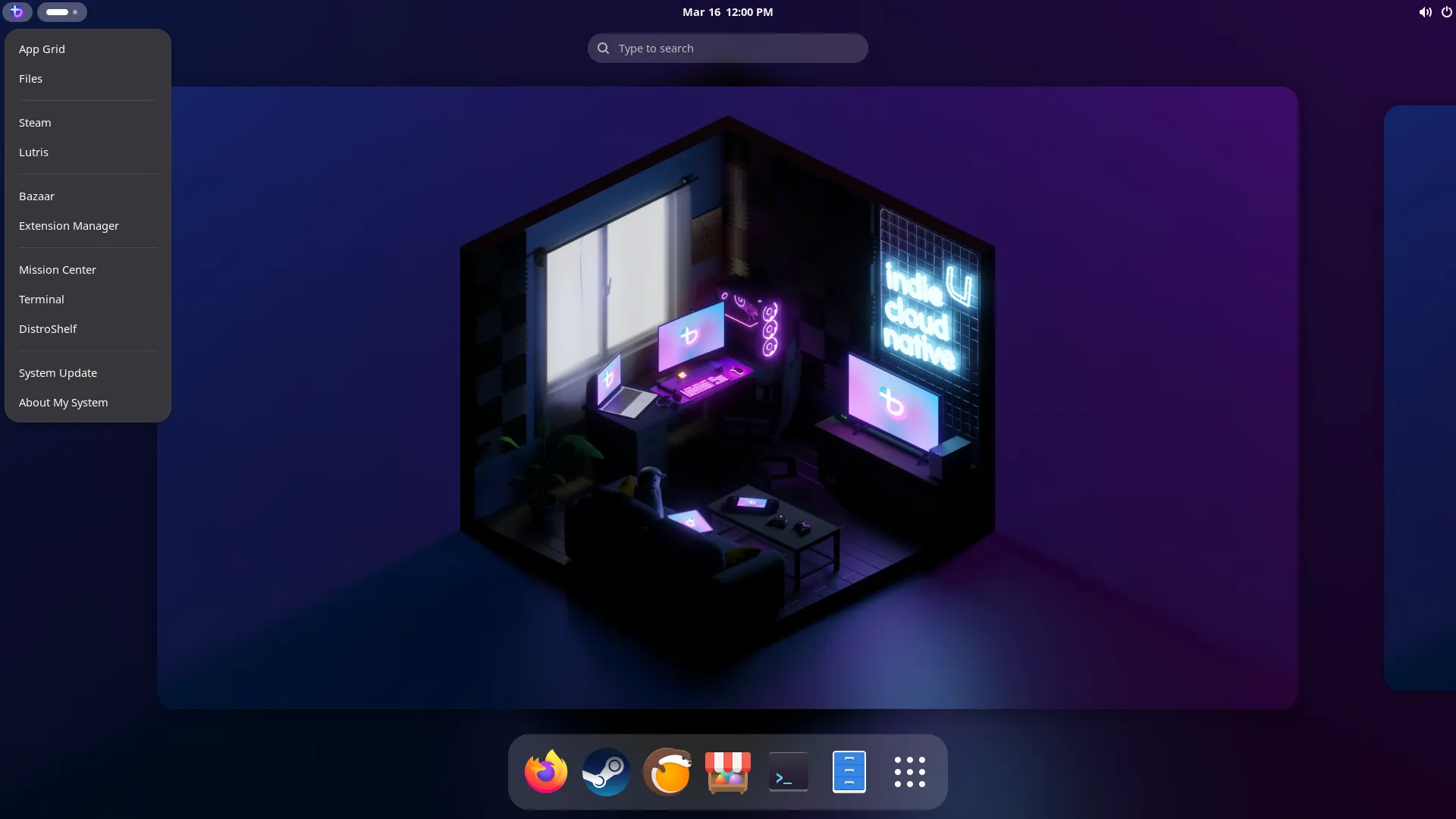
所有镜像都可以选择 KDE Plasma 或 GNOME 作为桌面环境。
Steam 游戏模式可以作为 KDE Plasma 或 GNOME 之外的额外会话使用。
不同镜像变体之间的差异可以参考 FAQ。
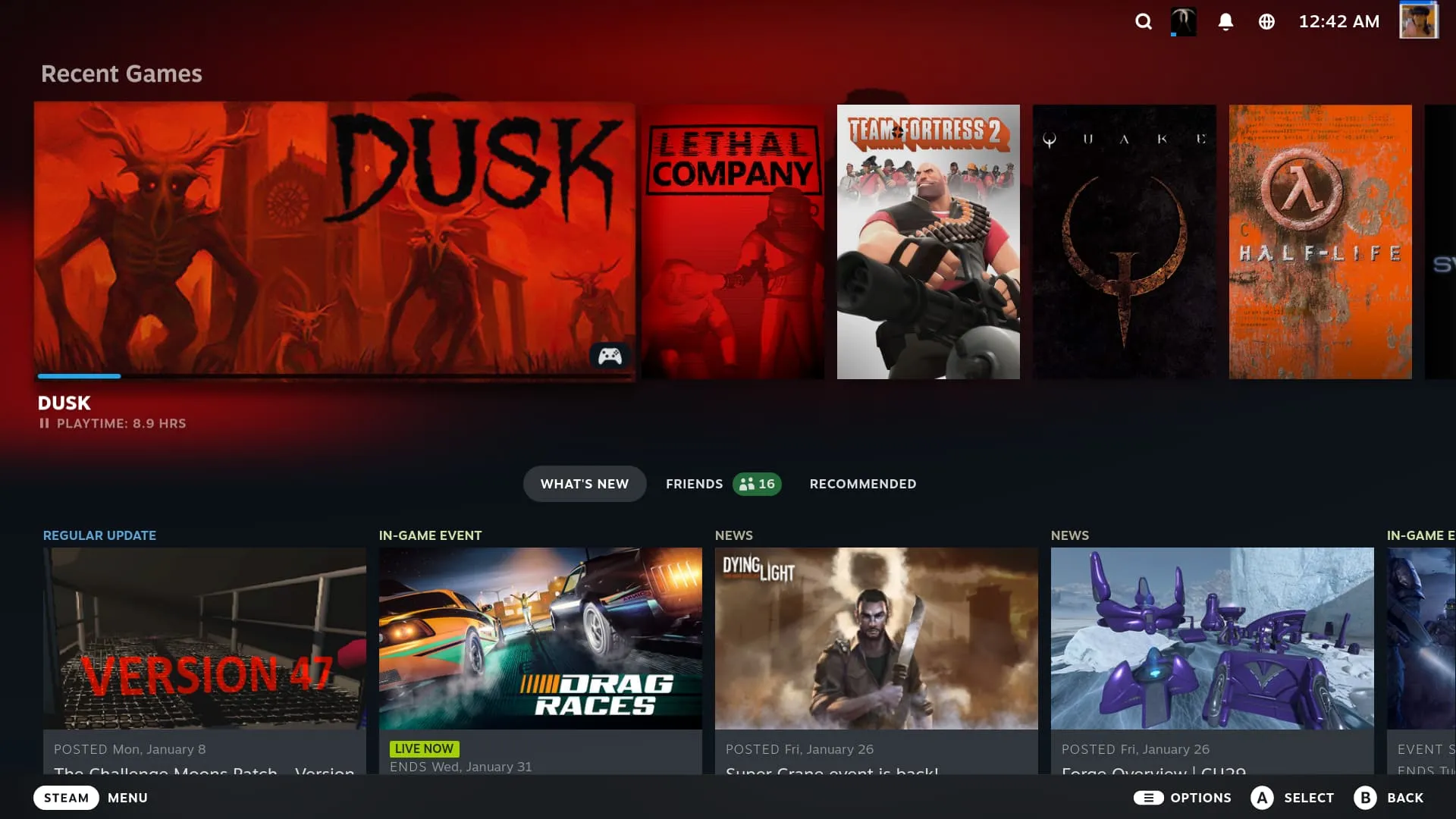
Steam 游戏模式(-deck 镜像)
Note
设备启动后会自动进入 Steam 游戏模式会话;可从 Steam 游戏模式的“电源菜单”进入桌面模式。
{% block desktop_envs_steam_notes %}
- 需要 Steam 账户
- 包含在 AeroCore OS Deck/掌机场景镜像中
- 界面面向掌机和客厅游戏场景设计
- 对手柄友好
- 桌面模式会话可选择 KDE Plasma 或 GNOME
- 可通过 Decky 插件扩展功能(查看全部插件)
{% endblock %}
备份设备
继续安装前,请务必将计划安装汽核 OS 的硬盘中的个人数据备份到安全位置。
下载汽核 OS
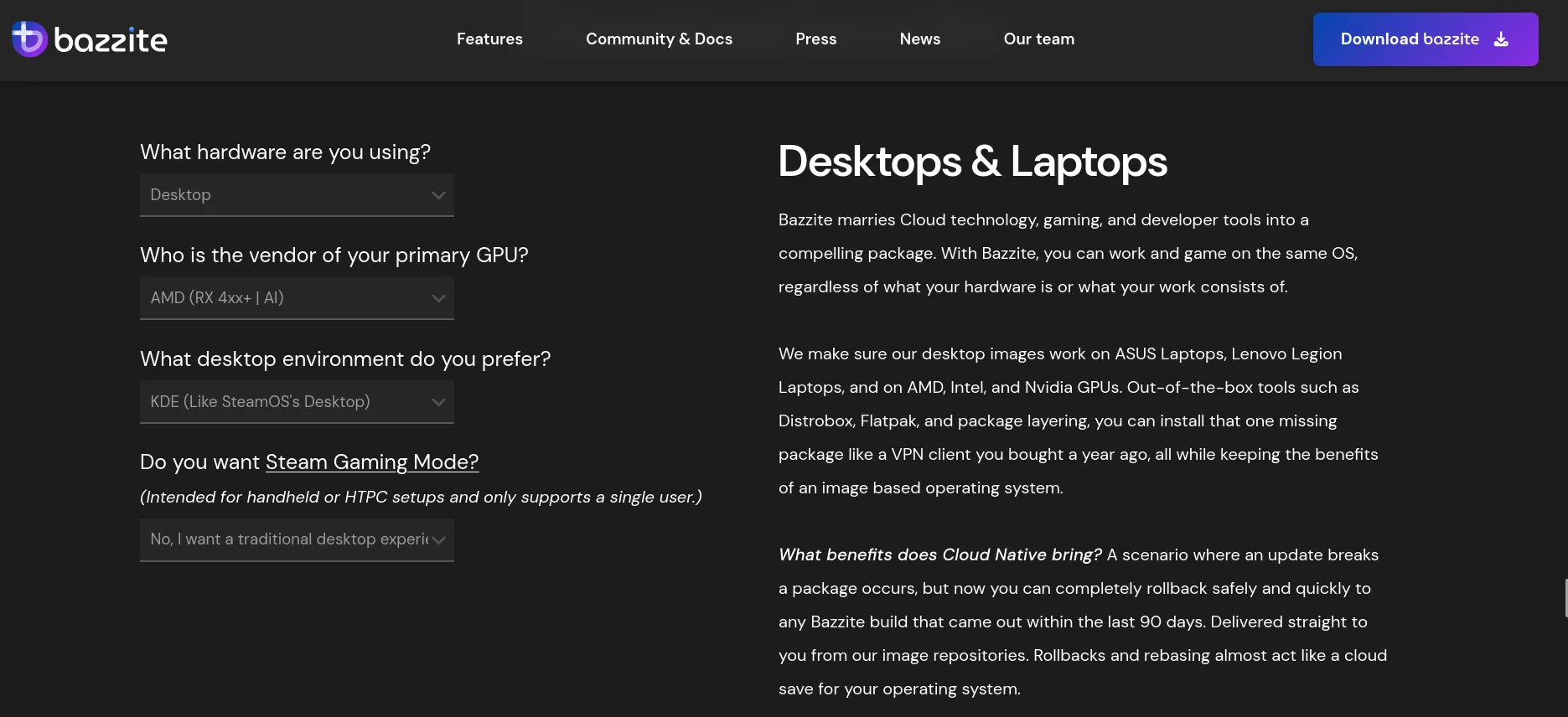
下载你需要的汽核 OS ISO。请选择要安装汽核 OS 的硬件类型、主 GPU 厂商、桌面环境,以及是否需要 Steam 游戏模式。Steam 游戏模式对应面向 HTPC 场景和掌机硬件的 Deck 变体。
计算 ISO SHA256 校验和
视频教程:
https://www.youtube.com/watch?v=wUDbMJtR1sM
写入 ISO
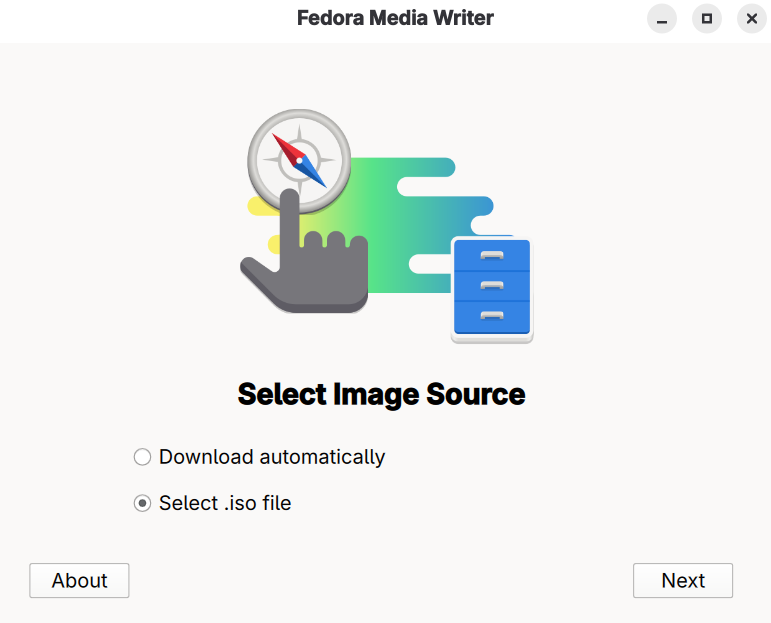
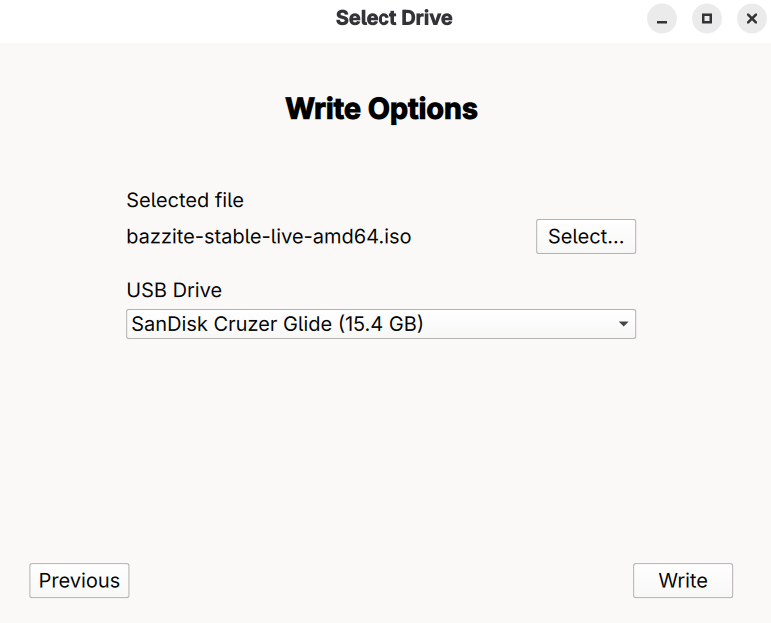
使用 Fedora Media Writer 将汽核 OS 写入可启动介质,完成后请弹出该 ISO 介质。
启动安装器
- 将可启动介质连接到你的设备并从该介质启动。
- 连接设备后,启动进入汽核 OS 安装器。
- 具体按键取决于主板硬件,但通常可能是 F9 或类似的功能键。
- 有时你需要查阅手册、在线搜索你的设备型号,或查看电脑启动时显示的快捷键提示。
- 也可以修改 BIOS 设置,让可启动介质优先于当前存储设备启动;但安装汽核 OS 后不建议继续保留此设置。
掌机设备
按住“音量减小”(-)按钮并按下电源键,听到提示音后松开两个按钮,即可进入启动管理器。进入启动菜单后,选择你的可启动介质以启动汽核 OS 安装器。
Live 环境
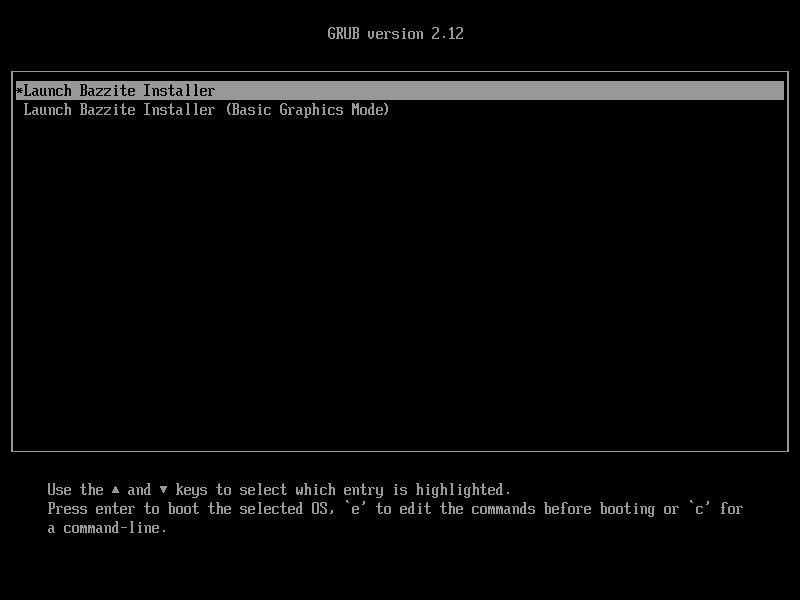
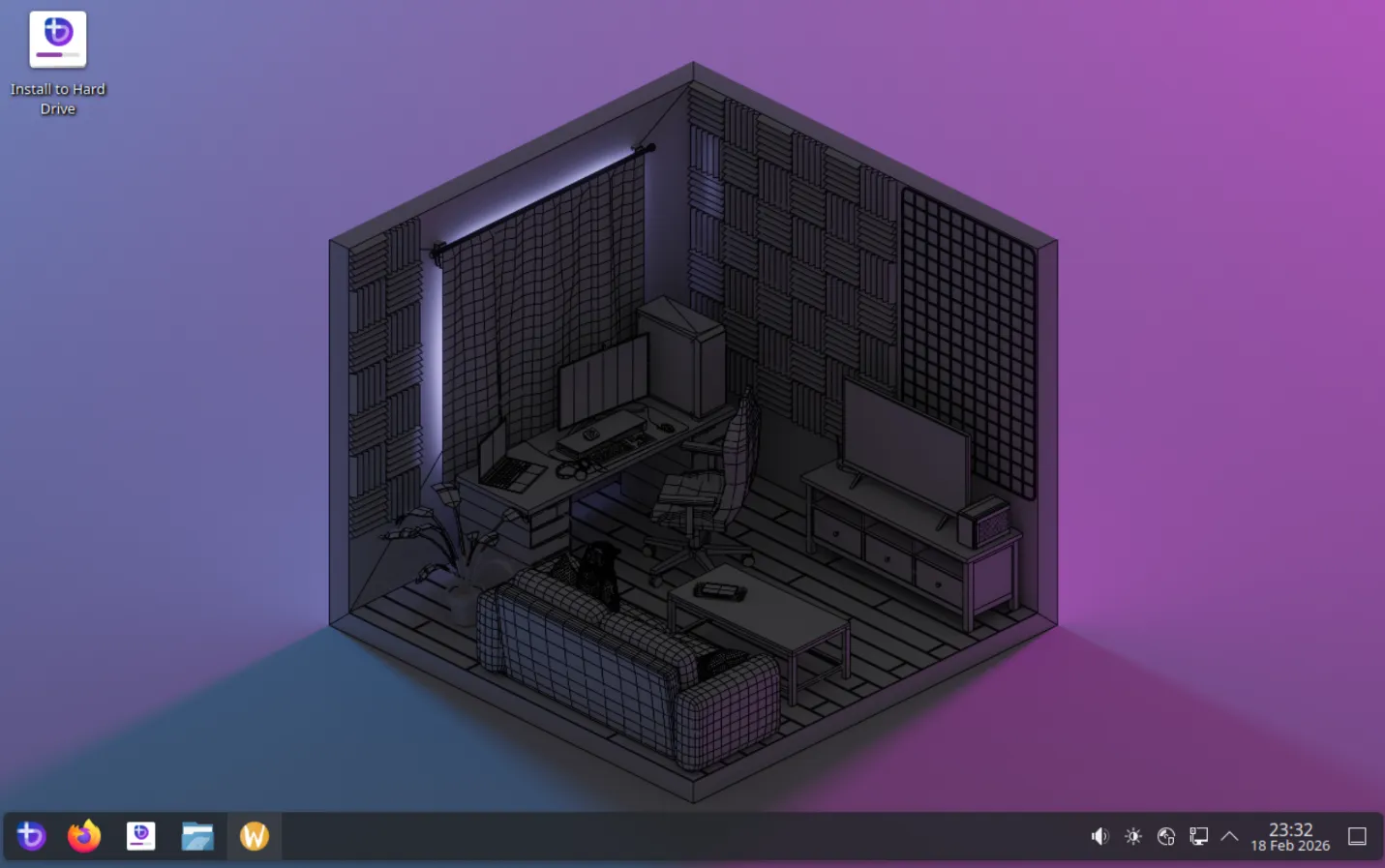
汽核 OS 的 Live 安装会话可用于查看预装的桌面应用,并熟悉其 UI/UX。
请不要尝试在 Live 会话中运行游戏,因为此时的性能无法代表正式安装到硬盘后的表现。 此外需要注意,安装环境使用的内核不同于常规汽核 OS,因此并不包含汽核 OS 的全部硬件支持(例如 Steam Deck 音频支持)。
Live 环境中的网络设置
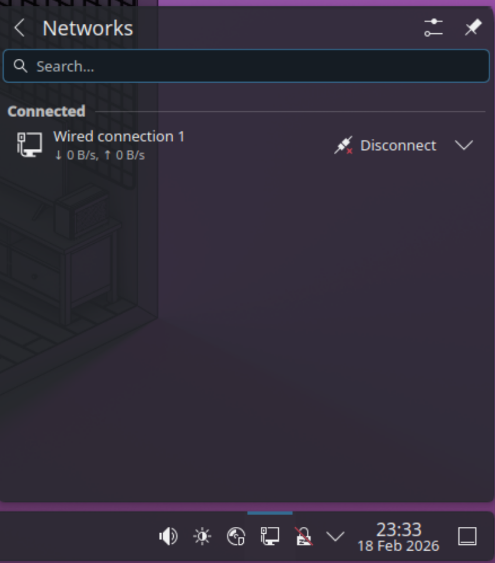
请注意,安装汽核 OS 不需要互联网连接,但如果你想在 Live 环境中先试用汽核 OS,联网会更方便。准备开始安装时,请打开汽核 OS 安装器。
选择语言、地区和键盘布局
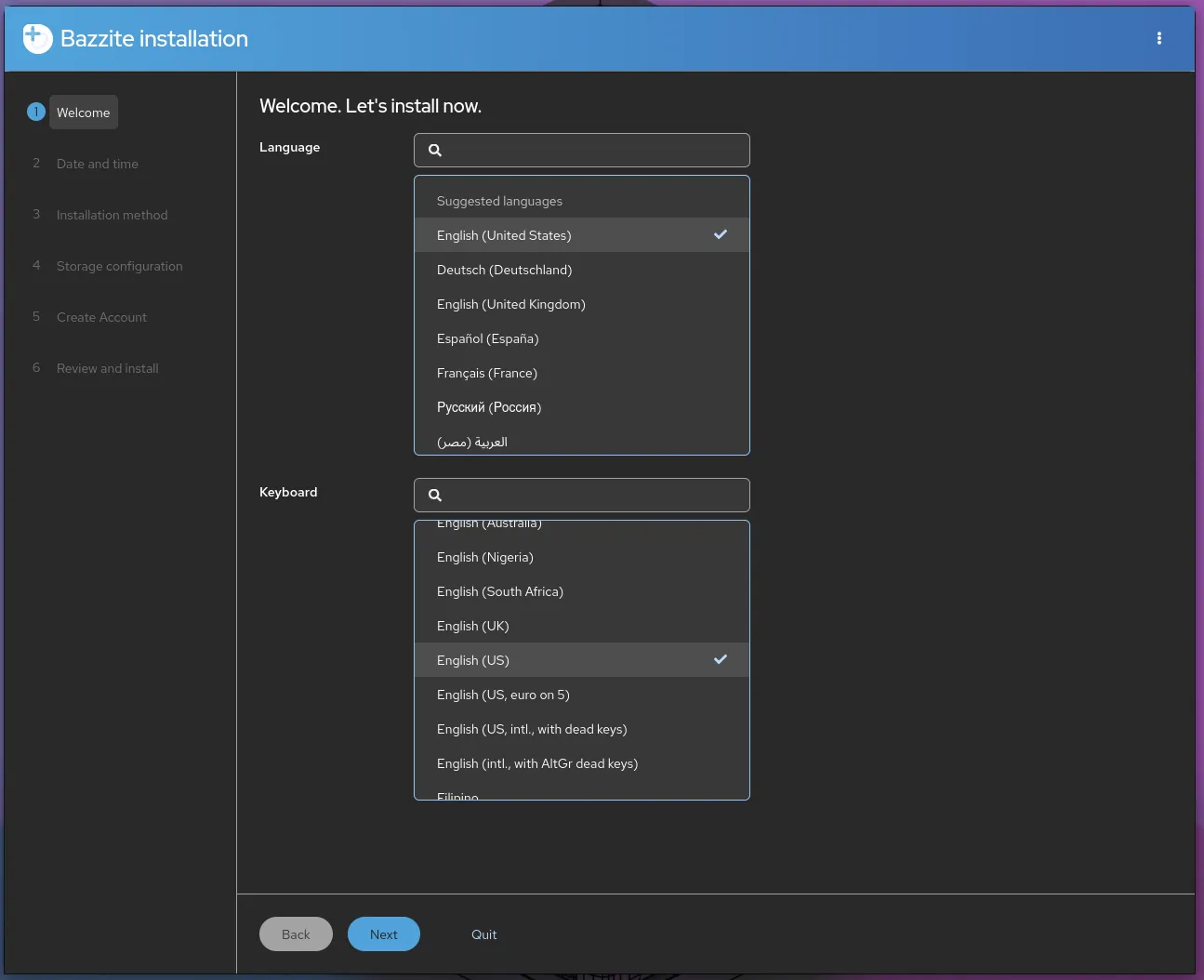
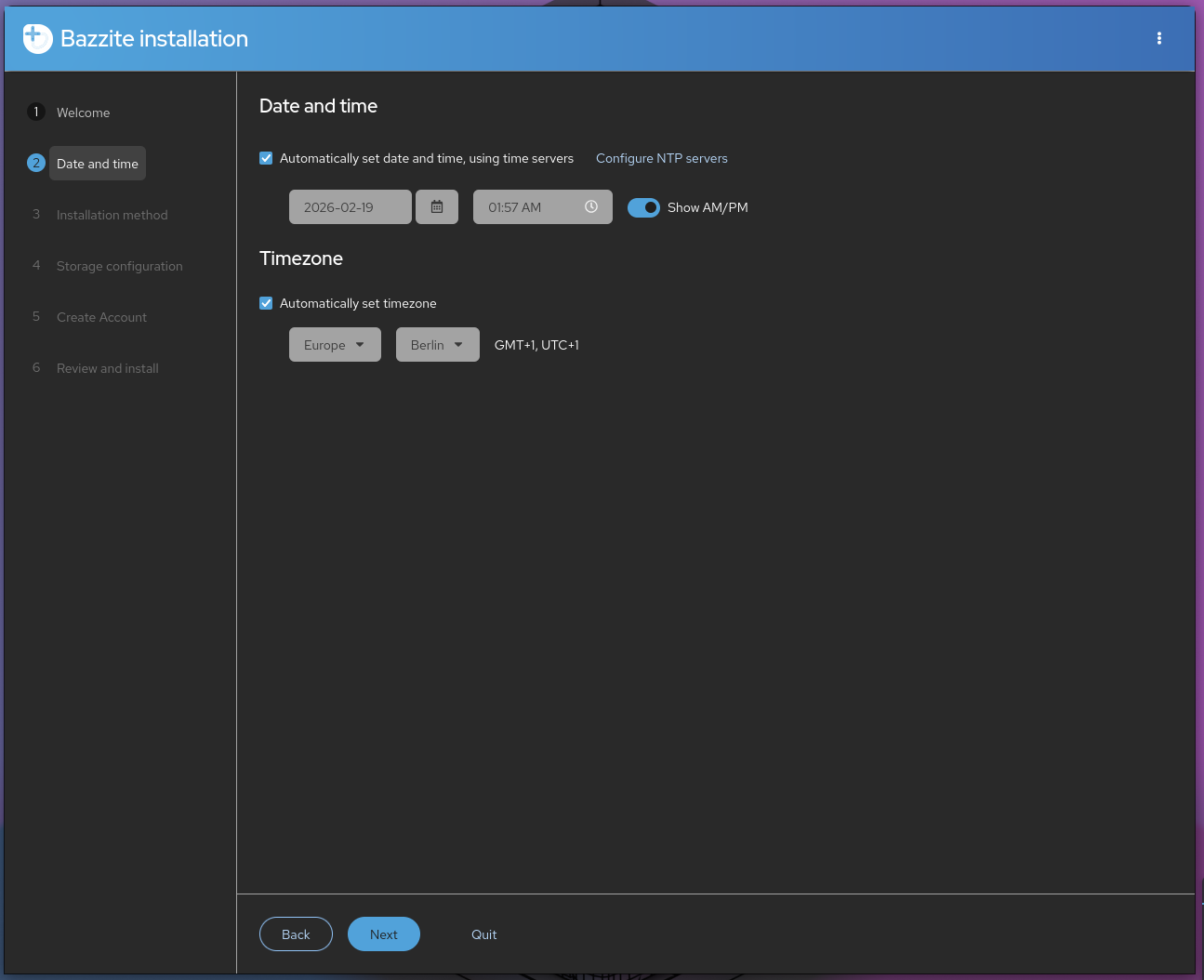
安装汽核 OS 的第一步包括选择系统语言、所在时区对应的地区,以及用于正确输入映射的键盘布局。
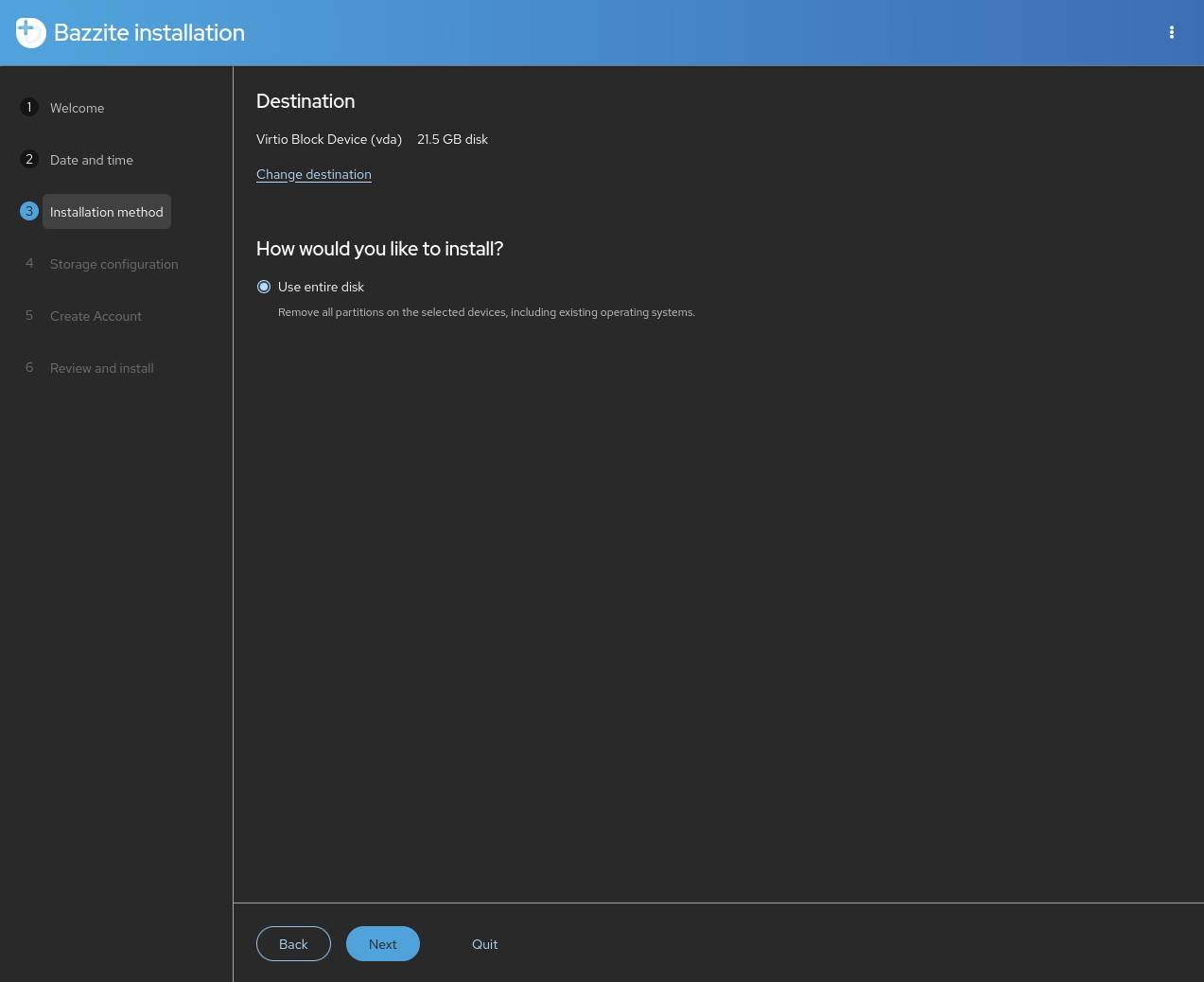
分区设置
Warning
请务必只选择正确的硬盘,以免丢失其他硬盘上的数据。继续之前,最佳做法是安全移除所有外置硬盘。
选择计划安装汽核 OS 的硬盘。请注意,这会清除所选硬盘上的全部数据。
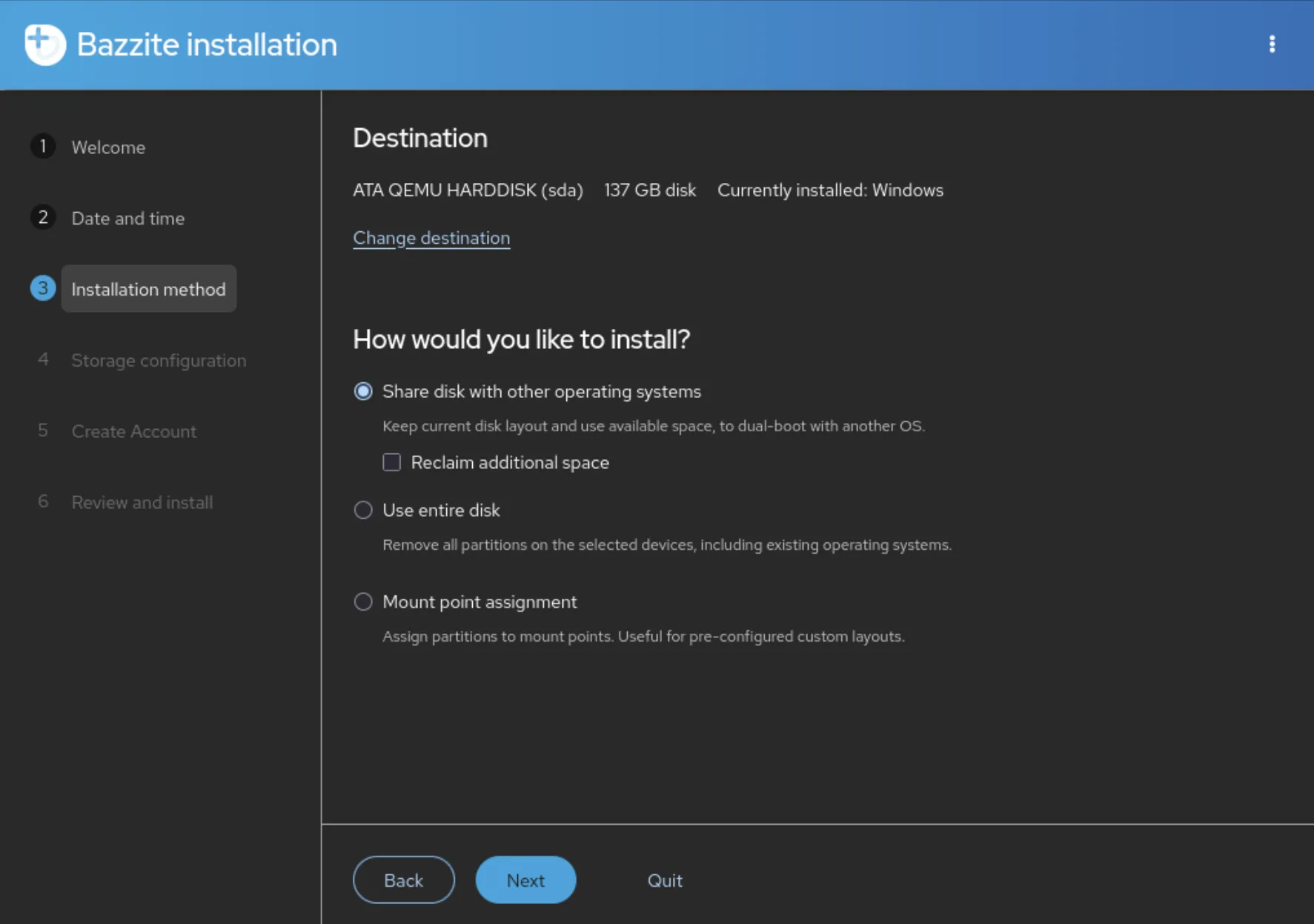
与 Windows 双系统启动
Note
如果你不打算与 Windows 双系统启动,请跳过本节。
Warning
双系统启动时,“format as efi”按钮会提示将格式化 Windows EFI,但实际行为是将自身加入 EFI。这是安装器的上游问题。
如果要与 Windows 双系统启动,请使用自动分区;这是 Live ISO 中唯一可用的选项,但应该可以满足大多数双系统使用场景。如果你需要手动分区,请下载 legacy ISO,并按照 legacy ISO 安装指南操作。如果 Windows 安装在单独硬盘上,建议使用主板的 UEFI 启动菜单,因为 GRUB 启动加载器可能无法正确识别每个启动项。
视频演示
https://www.youtube.com/watch?v=KAt49B6rSFI
文字步骤
- 在共享硬盘上安装汽核 OS。
- 在单独硬盘上安装汽核 OS。
- (在 Windows 中)禁用 BitLocker 加密和快速启动,然后重启。
- (在 Windows 中)使用“磁盘管理”应用调整 Windows 分区大小,为汽核 OS 留出足够空间。
通常应该类似这样:
 来源:diskpart.com
 - 使用自动分区选项运行汽核 OS 安装器。
- 重启进入汽核 OS,并在终端中运行
ujust regenerate-grub,将 Windows 添加到 GRUB。
如果可以使用专用硬盘,推荐采用此方法。
将汽核 OS 安装到单独的内置或外置硬盘上。
- 在一块硬盘上安装其他操作系统(例如 Windows)。
- 在第二块硬盘上安装汽核 OS。
- 在启动顺序中将汽核 OS 设为默认项(可选)。
如果你后安装 Windows,应断开汽核 OS 硬盘,以防 Windows 安装器使用其 EFI 分区。
如果没有可用的内置硬盘,也可以使用 Rufus 通过 Windows-to-Go 将 Windows 安装到外置硬盘,从而实现双系统启动。
与其他 Linux 操作系统双系统启动
Note
官方不支持与其他 Linux 发行版双系统启动,尤其是非原子化 Fedora。建议使用主板的 UEFI 启动菜单,或完全避免双系统启动,以免出现意外问题。如果确实出现问题,请使用 Live ISO 中的 Bootloader Restoring Tool 恢复汽核 OS 的启动加载器。
对于安装在同一块硬盘上的 Fedora Atomic Desktop 镜像:如果要在汽核 OS 旁边双系统安装另一个 Fedora Atomic Desktop 镜像(例如 Bluefin),你必须额外创建一个 EFI 分区,并通过主板的 UEFI 启动菜单在它们之间切换。
磁盘加密
Warning
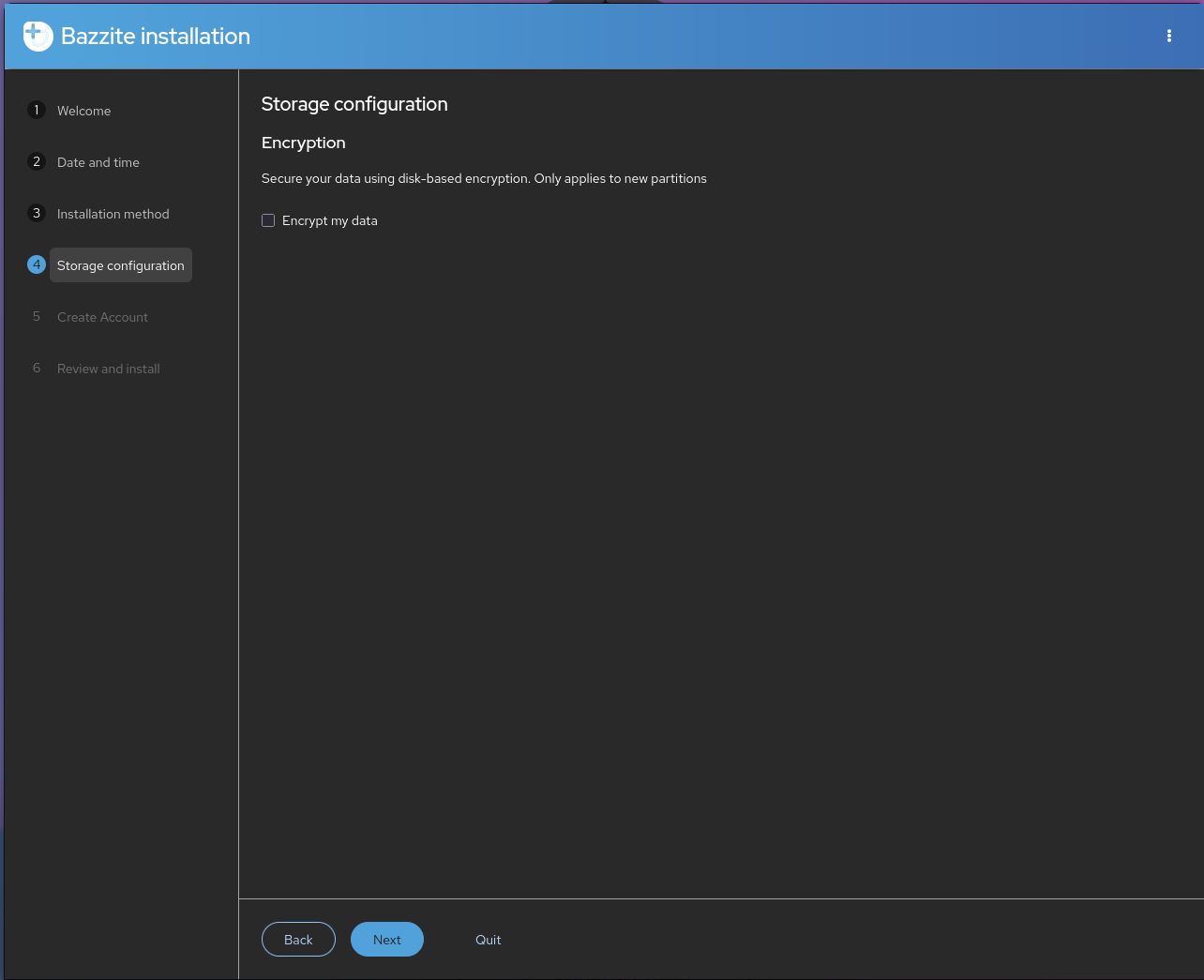
如果忘记加密密码,将无法解密硬盘,数据也会丢失!
磁盘加密是可选功能,可通过 LUKS 使用。你需要实体 USB 键盘才能解密硬盘! 如果此设备不需要磁盘加密,请跳过此步骤。除非你担心有人会接触到安装汽核 OS 的实体硬盘,否则在大多数常见场景中并不需要此步骤。
用户账户设置
Warning
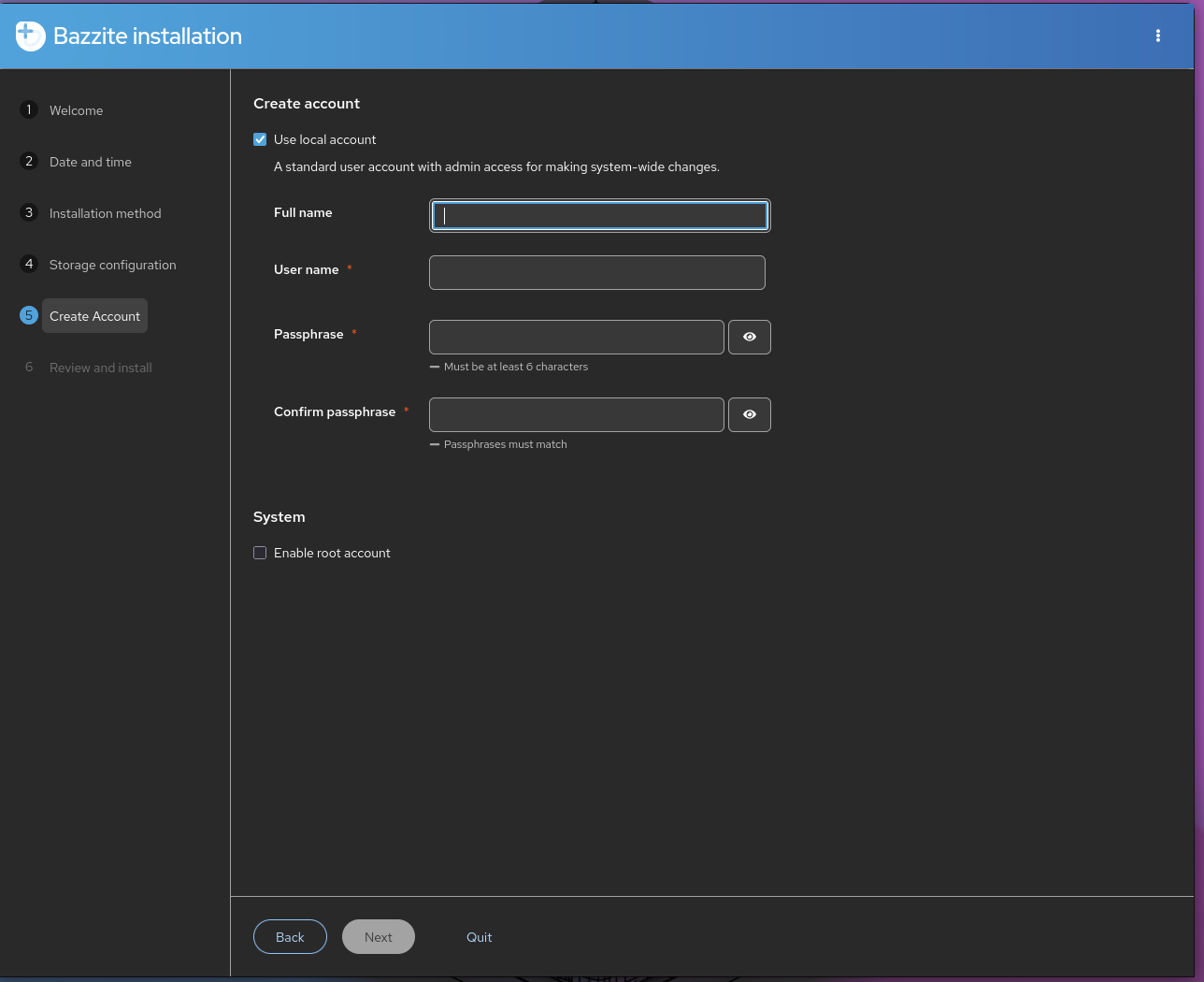
不建议启用 root 账户。
创建用于登录汽核 OS 账户的用户名和密码。此密码也会用于执行需要管理员权限的操作。请务必使用你能记住的密码。
安装汽核 OS
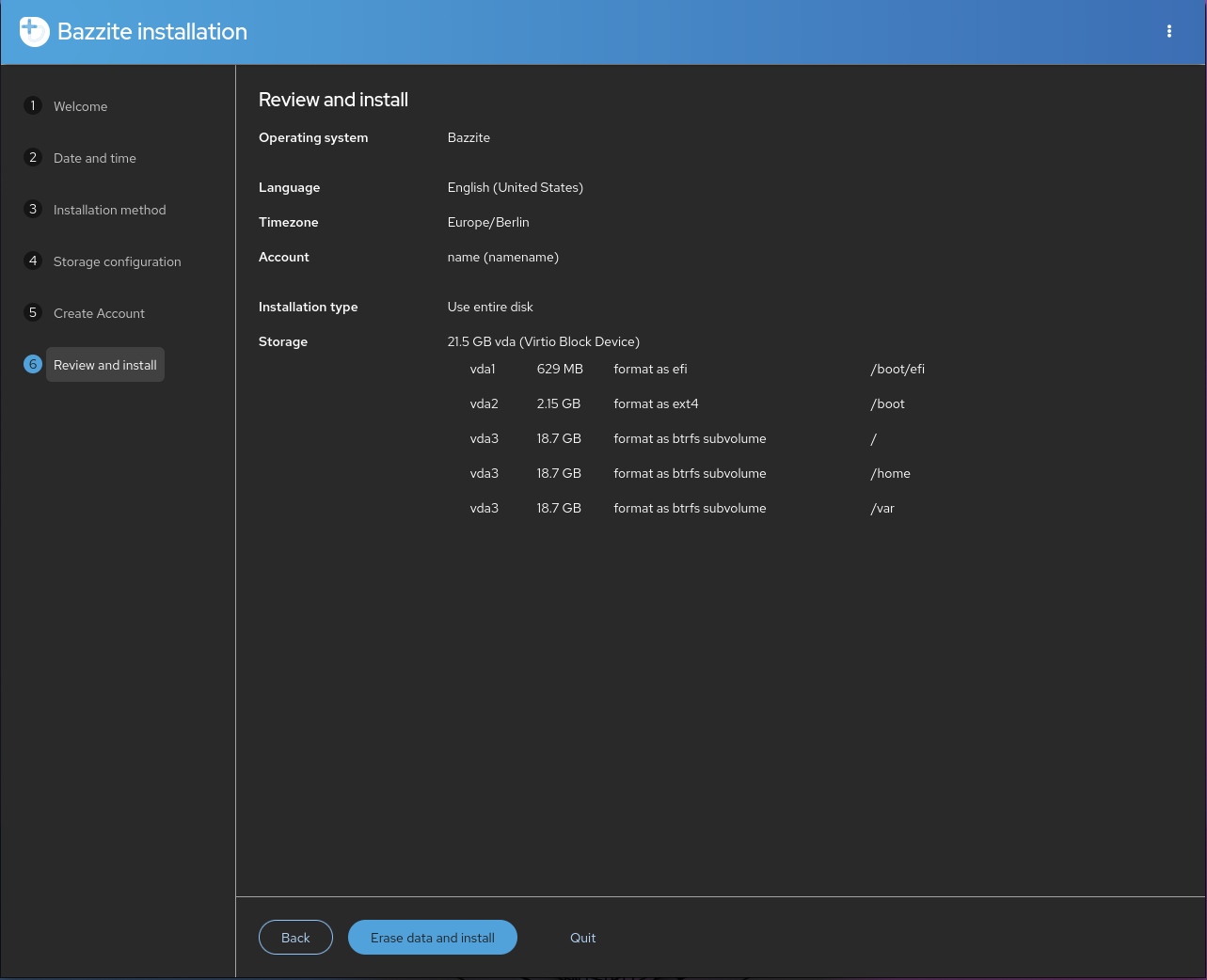
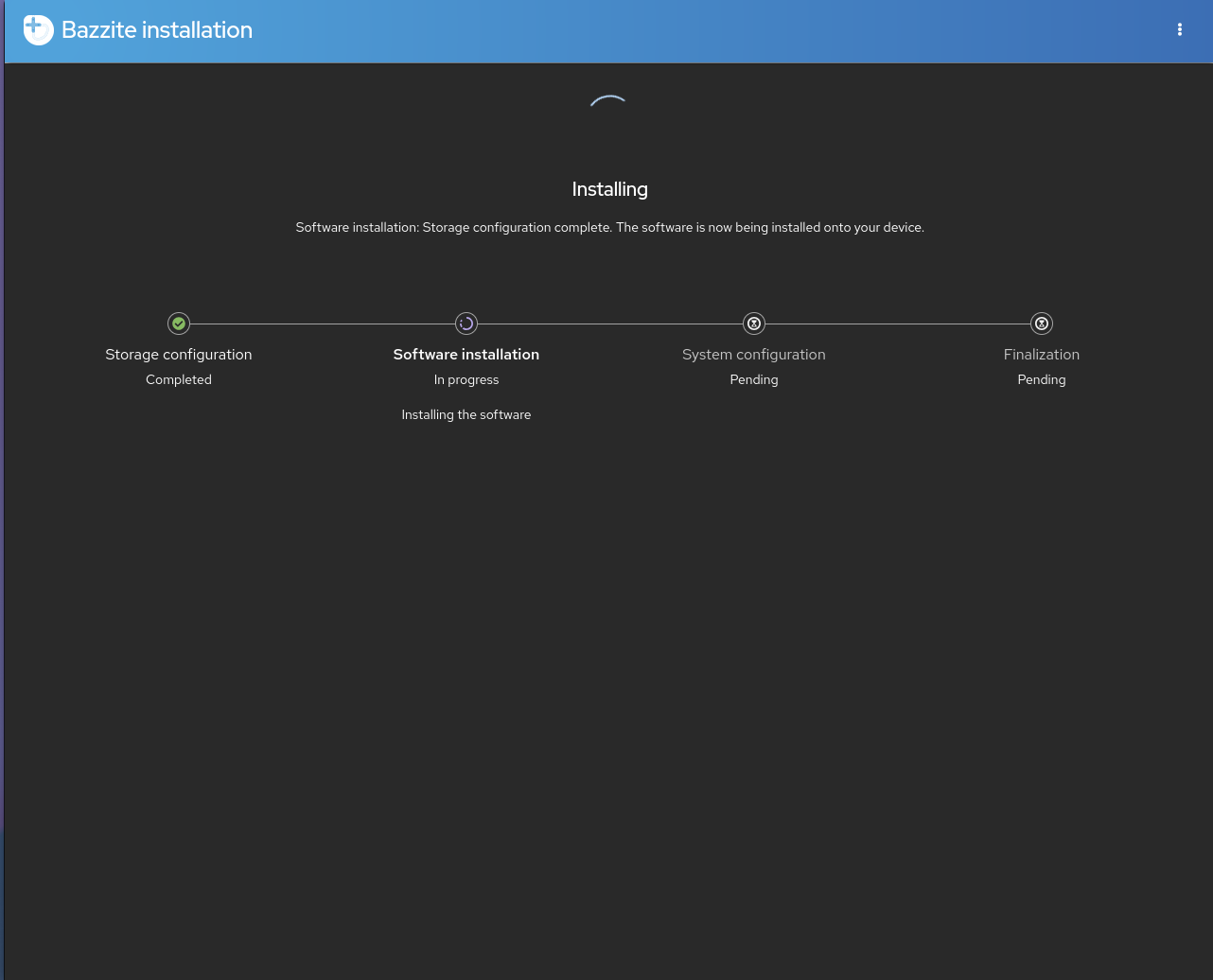
检查安装器即将执行的更改。继续安装前请仔细阅读。请等待汽核 OS 安装完成,这可能需要一段时间。
重启
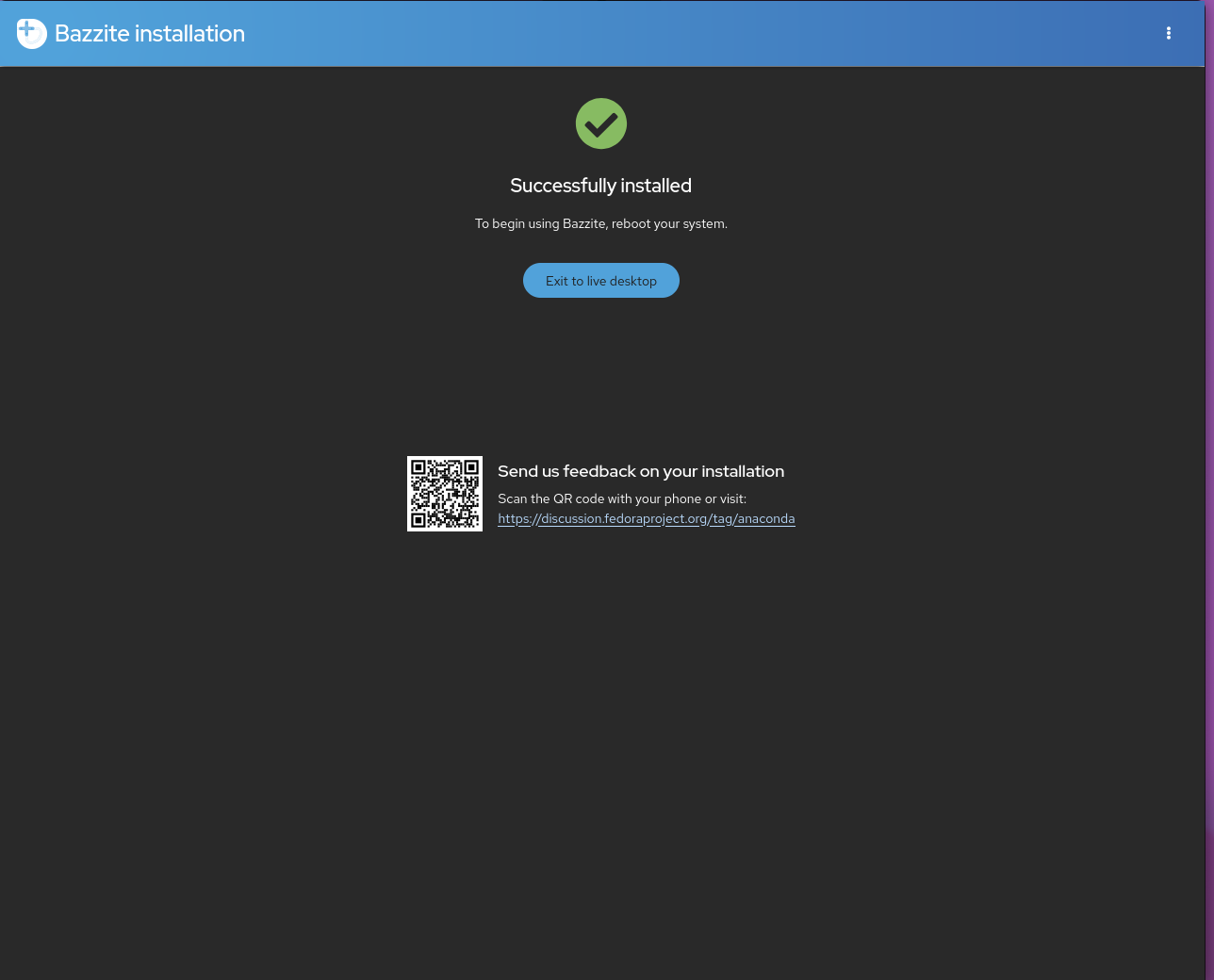
重启设备。设备再次开始启动后,可以拔出用于安装汽核 OS 的可启动介质。
安全启动
Note
如果未启用安全启动,或你的硬件不支持安全启动,请跳过本节。
Important
密钥登记提示会使用英文 QWERTY 键盘布局,不会考虑你的实际硬件键盘布局。因此,其他布局可能会影响密码字符输入(例如 AZERTY 布局中 A 和 Q 会互换)。
汽核 OS 支持安全启动,但必须登记 Universal Blue 的密钥才能使用;否则如果 BIOS 中保持安全启动开启,汽核 OS 将无法启动。
安全启动重要说明:
- 出于安全目的,输入密码时会记录不可见字符,因此你看不到自己正在输入的内容!
- 更新 BIOS 可能会重新启用安全启动;更新后如果启动时出现黑屏并提示需要先加载内核,可能需要按照“方法 B”处理。
- Steam Deck 出厂时未启用安全启动,也默认没有登记任何密钥。除非你完全清楚自己在做什么,否则不要在 Steam Deck 上启用安全启动。
错误消息(如果密钥未正确登记):
error: ../../grub-core/kern/efi/sb.c:182:bad shim signature.
error: ../../grub-core/loader/1389/efi/linux.c:256:you need to load the kernel first.

Press any key to continue...
如果遇到此错误,请按照下面的方法 B解决并继续启动。
方法 A - 安装期间登记
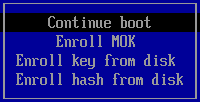
Note
如果安装期间安全启动处于禁用状态,而你之后启用了安全启动,下次启动时也会出现此屏幕。
离开汽核 OS 安装器后,会出现一个蓝色屏幕,提供登记签名密钥的选项。
如果已启用安全启动,请选择 Enroll MOK。如果提示输入密码,请输入:
如果已禁用安全启动,或你的硬件不支持安全启动,请选择 Continue boot。
方法 B - 安装后登记
继续之前,请先在 BIOS 中禁用安全启动,然后在登记密钥后再重新启用。
如果已经安装汽核 OS,请在主机终端中输入此命令:
如果提示登记所需密钥,请在主机终端中输入密码:
现在可以在 BIOS 中重新开启安全启动。 可以使用以下命令直接启动进入系统 BIOS(如果支持):
启动时完成 MOK 登记
下次启动时,你会看到蓝色的 MokManager 屏幕:
- 选择 Enroll MOK。
- 提示输入密码时,输入:
重启后,密钥即已登记,安全启动可以保持启用状态。系统现在应该能够在安全启动下正常启动。
安装故障排查:
安装后
汽核 OS 现已安装完成。建议阅读安装后指南,了解后续推荐步骤!